お知らせ

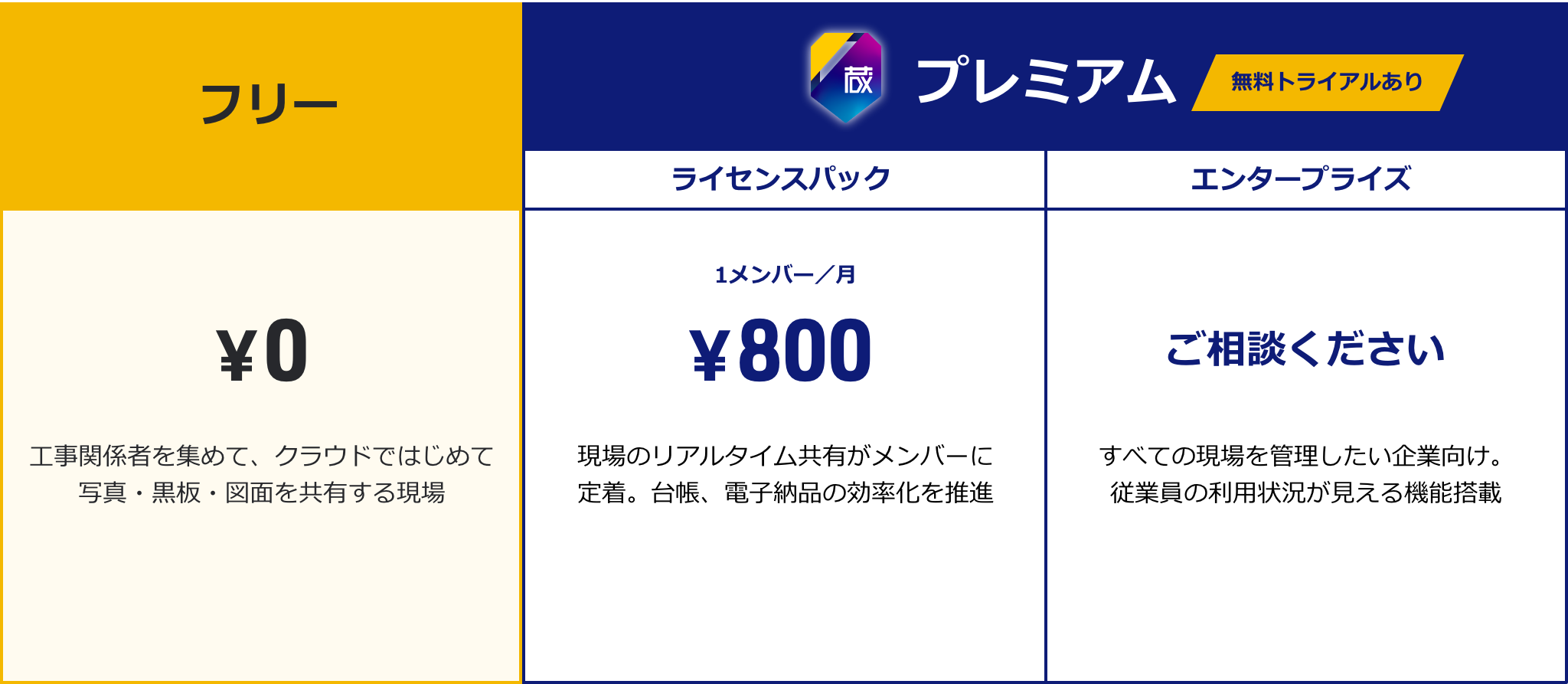
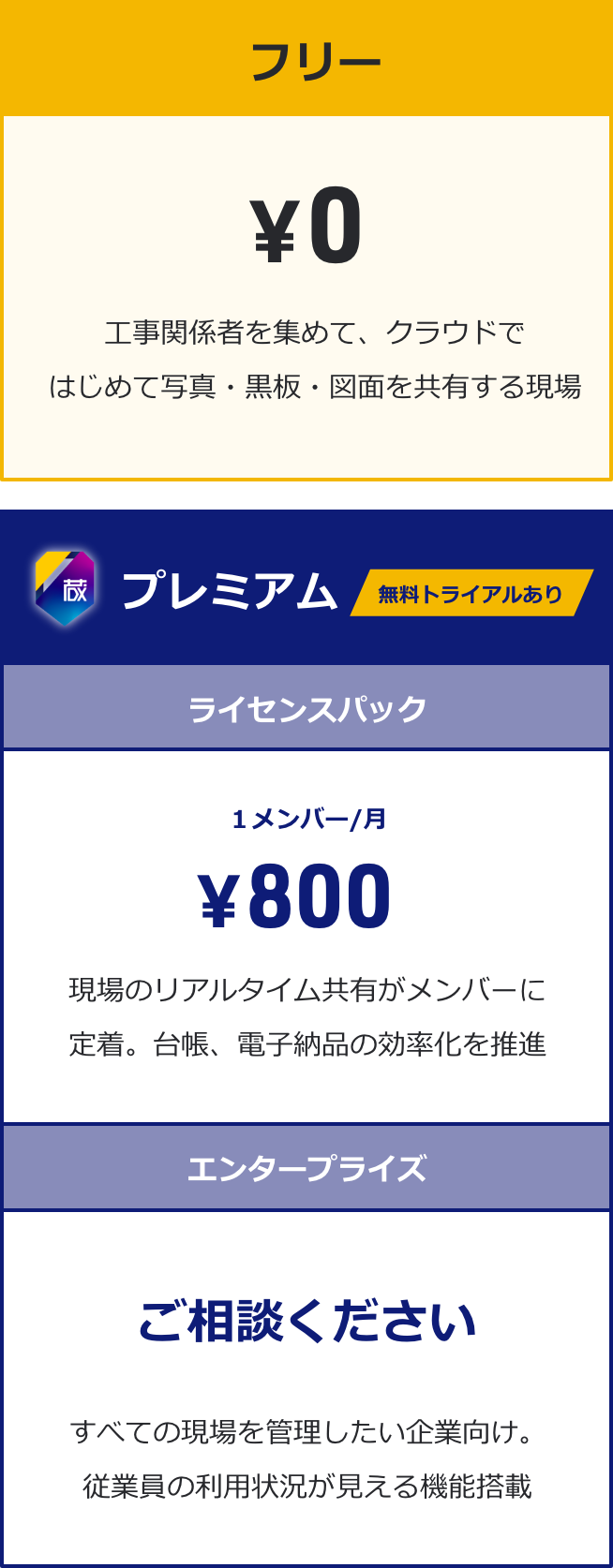
プレミアムは『ルクレ☆オンライン』でご購入いただけます。
『ルクレ☆オンライン』を開く
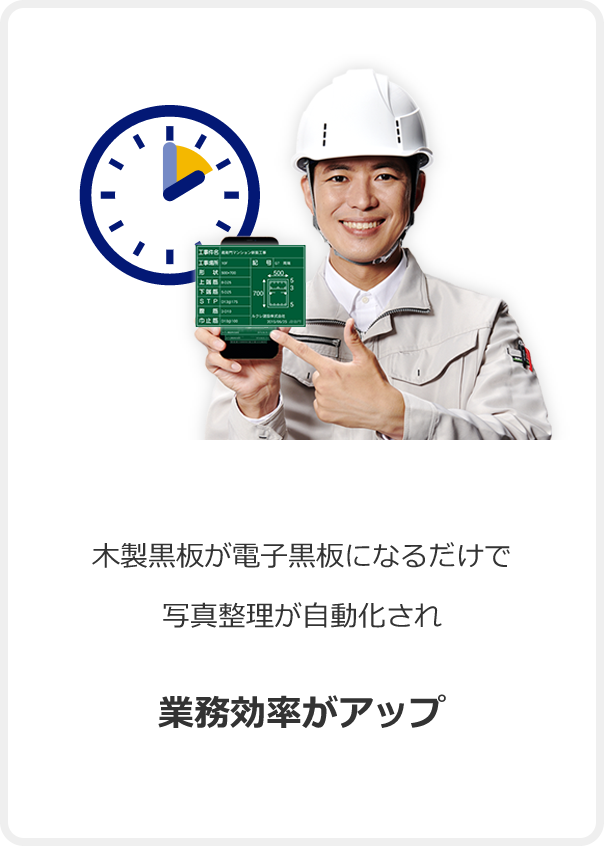
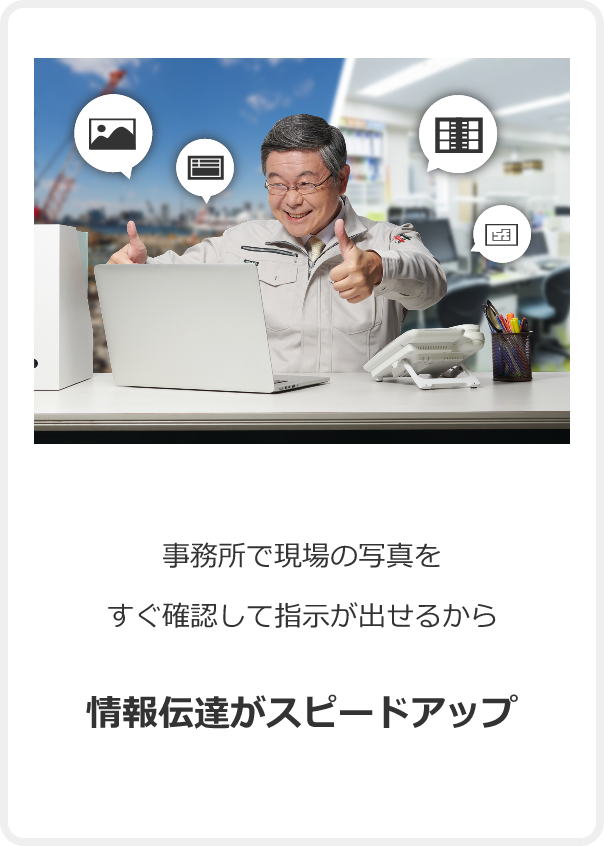
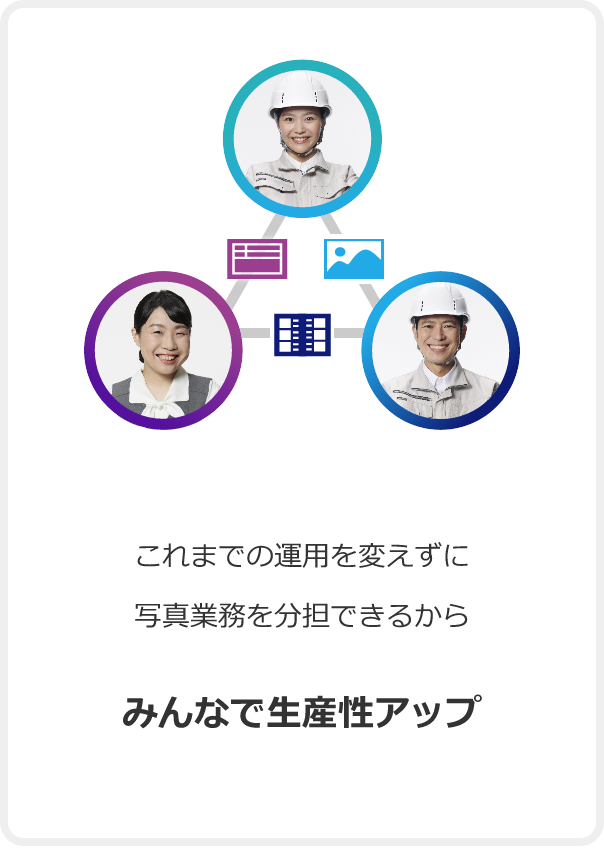

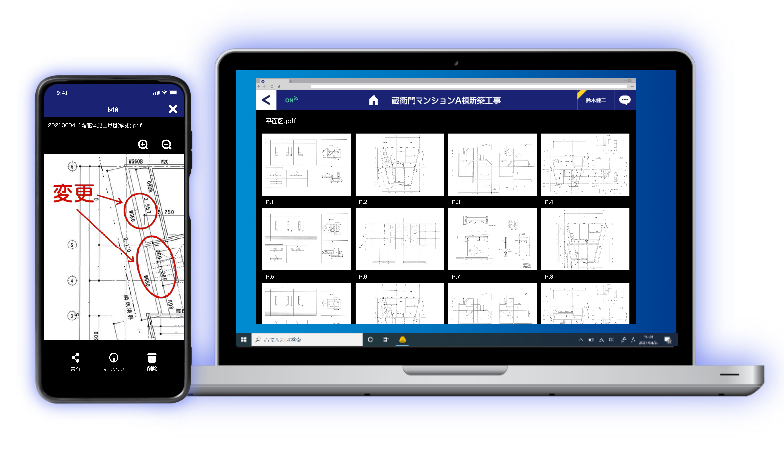






『蔵衛門クラウド』へアクセスするIPアドレスを制限できる機能を追加料金不要でご利用いただけます。

通信はSSLを用いて暗号化。第三者のデータ改ざんやなりすまし、通信内容の漏洩を防ぎます。

AWSを採用しており、セキュリティ専門家が24時間365日システムを監視しています。
配筋の撮影時間が 1/3以下に!
丸明建設株式会社
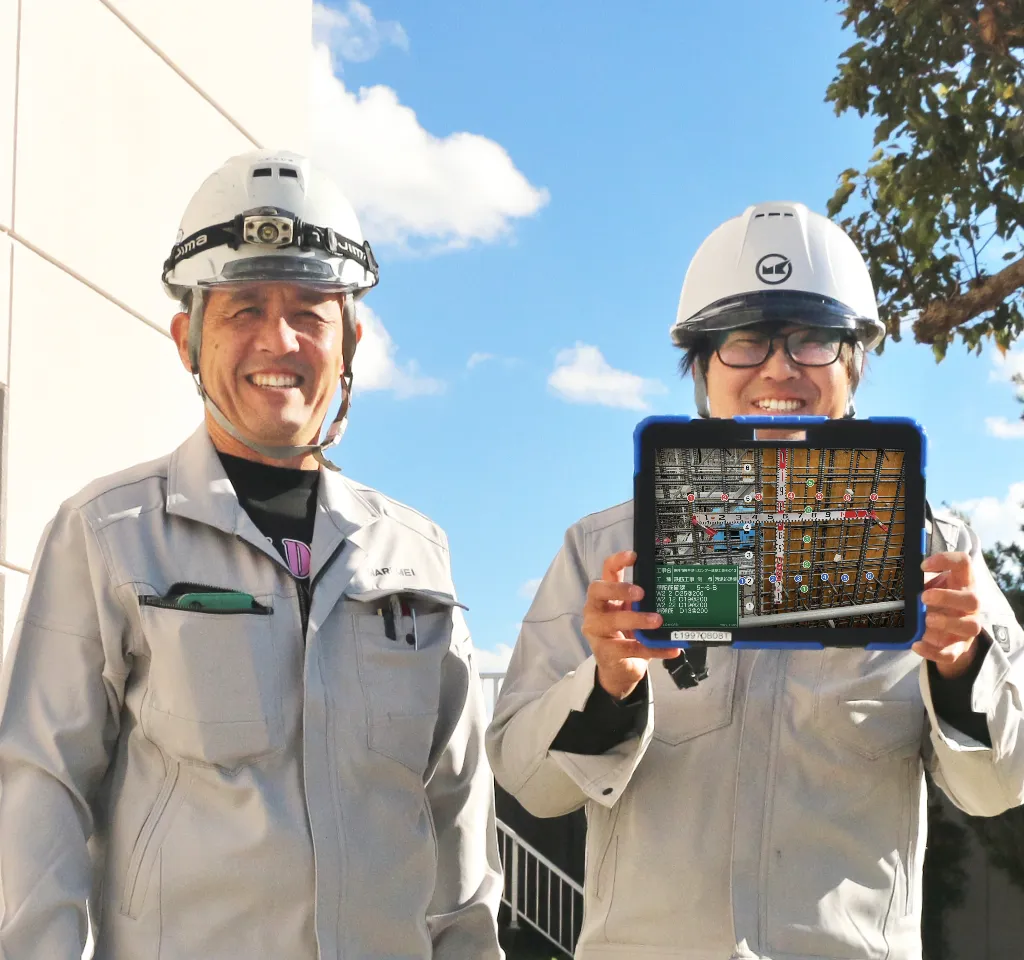
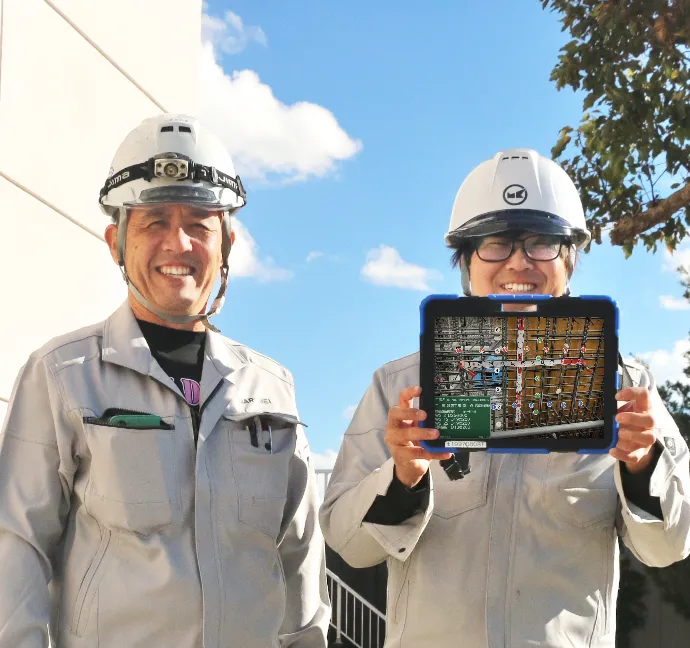
3人体制で 13万枚の写真を納品
北原建設株式会社
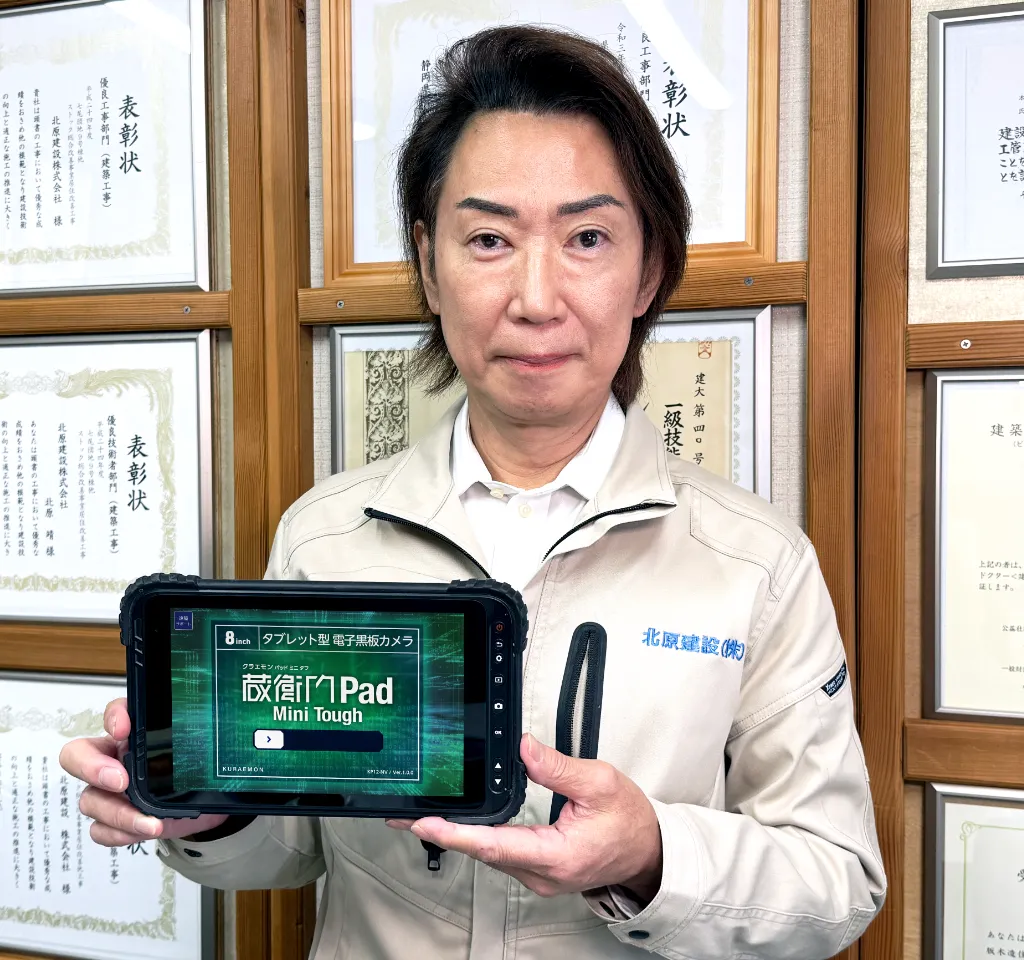
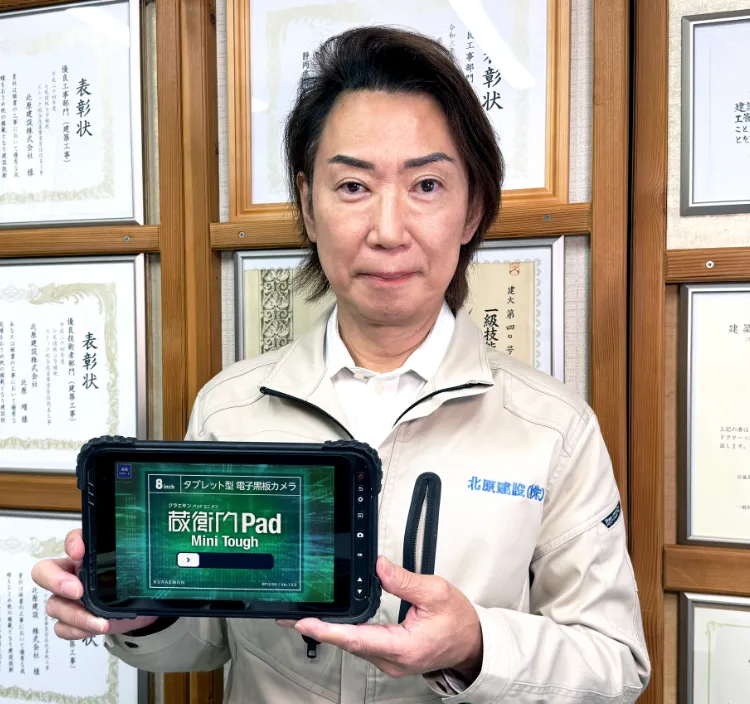
社内チェック 100点を目指す!
京葉工管株式会社


全現場監督の残業時間を 1/3削減
株式会社冨士土木


写真業務が 50%削減
株式会社ODK
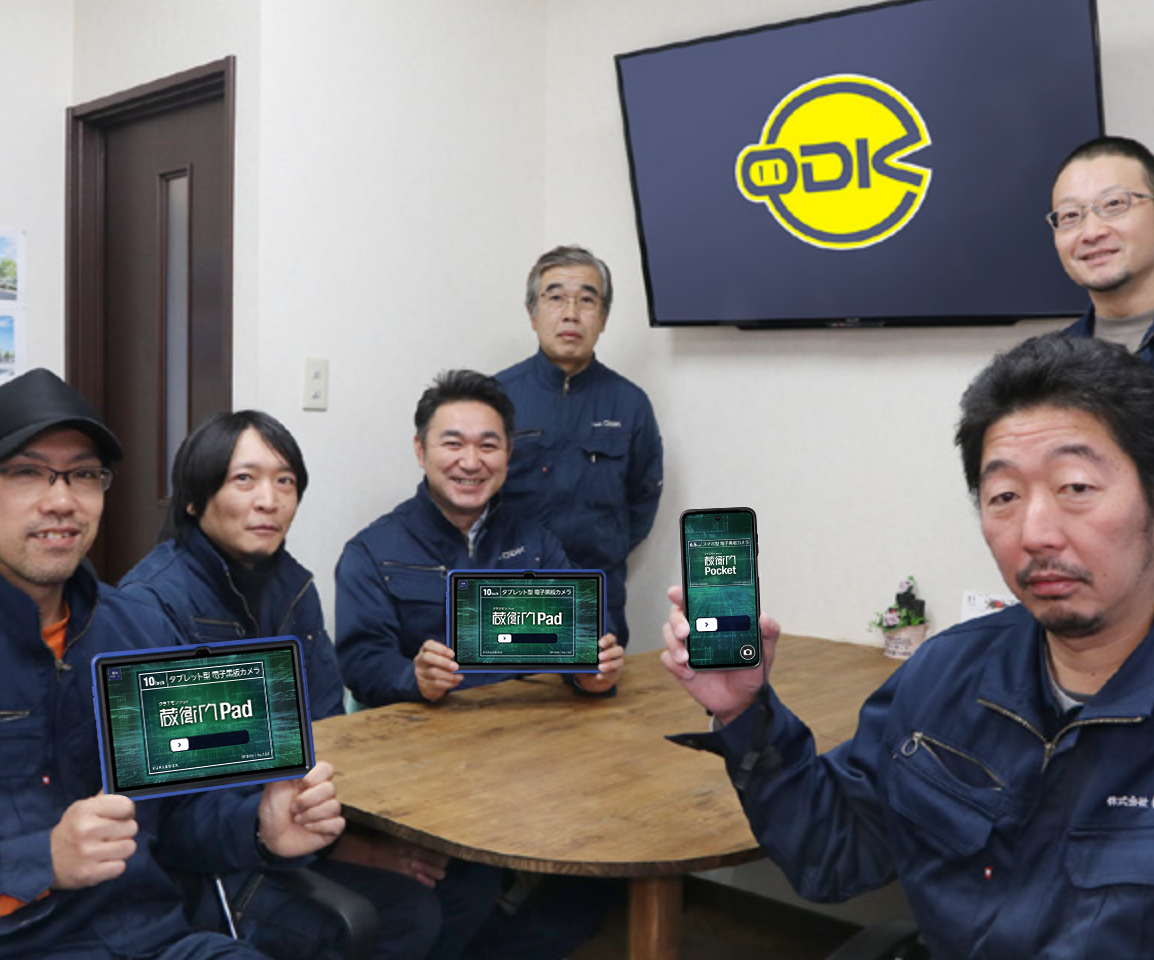
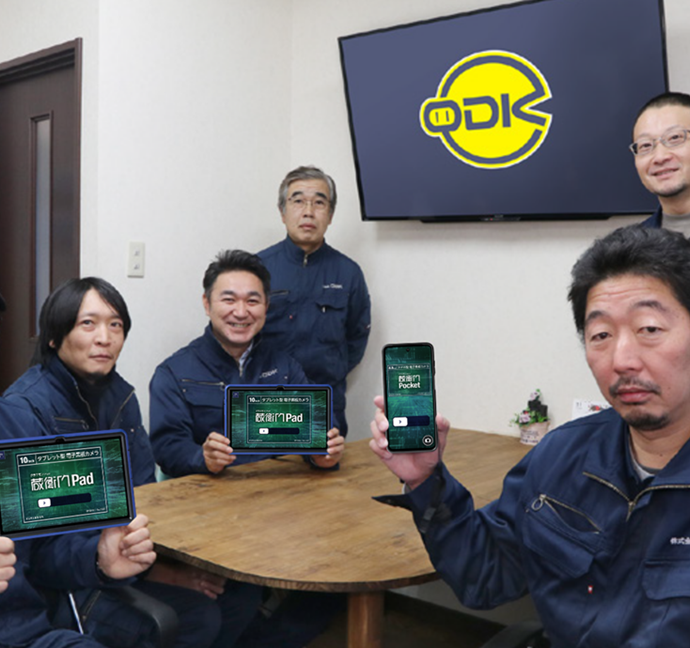
立会検査までの準備期間を 1日短縮
株式会社アークノハラ


台帳オーダーメイドの導入で 5割省力化
東海塗装株式会社


工事写真業務の負担が 80%減
日本リーテック株式会社


撮影時間が 1/2以下に
田中土建工業株式会社




株式会社ルクレは、建設業界のDX化を支援します。