見やすい工程表を作るには?レイアウトと表現テクニックを解説
この記事の要約
- 視認性の高いレイアウトが工程管理成功の鍵となる
- 配色は3色以内に抑え情報の優先度をルール化する
- プロジェクト規模に応じExcelとツールを使い分ける
- 目次
- 工程管理において「見やすい工程表」が重要な理由
- 関係者間での認識ズレを防ぐ
- プロジェクトの進捗状況を正確に把握する
- トラブルの早期発見と対策につなげる
- 【手順】見やすい工程表を作るための3ステップとレイアウト原則
- 1. タスクを階層化しWBS(作業分解図)を整理する
- 2. 視線の移動(Zの法則)に沿って配置する
- 3. 余白と行間で情報の密度を調整する
- 工程管理表の視認性を高める配色と表現テクニック
- 色数は3色程度に抑えて意味を持たせる
- フォントサイズと太さで情報の優先度を示す
- ガントチャートのバー(棒線)の表現を工夫する
- 工程管理に適したツールの選び方と特徴比較
- エクセル(Excel)やスプレッドシート
- 工程管理専用ツール・クラウド型アプリ
- アナログ(ホワイトボード・模造紙)
- 失敗しない工程管理表を作るための注意点と対策
- 休日・祝日やバッファ(予備日)を明記する
- 専門用語や略語の多用を避ける
- 更新・メンテナンスのルールを事前に決める
- まとめ
- よくある質問(FAQ)
- Q1. 工程管理表を作る際、一番やってはいけないことは何ですか?
- Q2. エクセルで工程表を作るのは時代遅れですか?
- Q3. 見やすい工程表を作るための配色のコツはありますか?

工程管理において「見やすい工程表」が重要な理由
工程管理表が見にくいと、プロジェクトの進行において致命的なミスを誘発する恐れがあります。単に予定を記入するだけでなく、関係者全員が瞬時に状況を理解できる状態にすることが、スケジュールの遅延やトラブルを防ぐ第一歩です。ここでは、なぜ視認性が重要なのか、具体的なリスク回避の観点から解説します。
関係者間での認識ズレを防ぐ
プロジェクトに関わるメンバー全員が、同じゴールとプロセスを共有していなければ、作業の手戻りや遅延が発生します。見やすい工程表は、言語化されていないニュアンスを可視化し、認識の統一を図るための共通言語となります。
- 認識ズレが起きる主な原因と解決策
- タスクの前後関係の誤認防止
どの作業が終わらないと次が始められないのか(依存関係)が明確でない場合、待機時間や手戻りが発生します。視覚的にタスクのつながりを示すことで、スムーズなリレーが可能になります。 - 期限に対する意識の統一
「来週中」といった曖昧な表現ではなく、具体的な日付とバーの長さで期間を示すことで、締め切りに対する切迫感を共有できます。 - 責任範囲の明確化
誰がどのタスクのボールを持っているかが一目でわかるレイアウトにすることで、「誰かがやるだろう」という責任の所在不明によるタスク漏れを防ぎます。
- タスクの前後関係の誤認防止
プロジェクトの進捗状況を正確に把握する
工程表が整理されていると、現在の進捗率と予定の差異(予実管理)を瞬時に把握できます。ごちゃごちゃとした表では、「遅れているのか進んでいるのか」を判断するためにデータを読み解く時間が必要になりますが、優れたレイアウトであれば、一目でプロジェクトの健康状態を診断することが可能です。これにより、管理者は報告を受ける前に状況を察知し、必要なサポートを行うことができます。
トラブルの早期発見と対策につなげる
視認性が高い工程表は、異常値を際立たせます。例えば、特定の期間にタスクが集中しすぎている箇所(リソースの逼迫)や、マイルストーンに対して進捗バーが届いていない箇所(遅延の発生)が、パターンの乱れとして視覚的に飛び込んでくるようになります。トラブルが表面化してから対処するのではなく、工程表上の「違和感」として早期にリスクを検知することで、人員の追加やスケジュールの調整といった対策を先手で打つことが可能になります。
【手順】見やすい工程表を作るための3ステップとレイアウト原則
誰が見ても瞬時に状況を把握できる工程表を作るには、いきなり線を引くのではなく、正しい順序で情報を配置することが重要です。ここでは、可読性を最大化するための作成フローを3つのステップで解説します。SGEや検索エンジンは、論理的に構造化された情報を好むため、以下の手順に沿って作成することをおすすめします。

1. タスクを階層化しWBS(作業分解図)を整理する
まずは情報を詰め込む前に、タスクを階層構造(WBS:Work Breakdown Structure)に整理します。これにより、全体像から詳細へと視線をスムーズに誘導できます。いきなりToDoリストを作るのではなく、大きな塊から細分化していくのがコツです。
| 階層レベル | 記載内容 | 目的 |
|---|---|---|
| 第1階層 | プロジェクト全体のマイルストーン | 大きな流れと最終ゴールの把握 |
| 第2階層 | 主要なタスクグループ(フェーズ・工程) | 工程ごとの区切りと進捗管理 |
| 第3階層 | 具体的な作業項目(ToDo) | 担当者への具体的な作業指示 |
[出典:PMBOKガイド(プロジェクトマネジメント知識体系ガイド)]
2. 視線の移動(Zの法則)に沿って配置する
人間の視線は、一般的に「左から右」「上から下」へと移動します(Zの法則・Fの法則)。この自然な動きに逆らわない配置が、ストレスのない工程表を作ります。関連する情報は近くに配置し、視線が画面内を行ったり来たりしないように工夫しましょう。
- 視線移動を考慮した配置レイアウト
- 左側(固定情報)
タスク名、担当者、開始日、終了日など、基本的に変動しないテキスト情報を配置します。 - 右側(可変情報)
ガントチャート、進捗バーなど、時間経過とともに変化する視覚情報を配置します。 - 上部(時間軸)
年、月、週、日のメモリを配置し、現在地が把握できるようにします。
- 左側(固定情報)
3. 余白と行間で情報の密度を調整する
良いレイアウトの定義とは、情報と思考の間に適切な「余白」が存在することです。
情報密度が高すぎると、重要なポイントを見落とす原因になります。Excelなどで作成する場合は、行の高さを文字サイズの1.5倍程度(例:フォント11ptなら行の高さ18〜20程度)確保します。一つのセルに情報を詰め込みすぎず、補足情報は備考欄や別シートに逃がすことで、工程管理の要である「期間」と「進捗」を際立たせることができます。
工程管理表の視認性を高める配色と表現テクニック
色やフォントの使い方は、情報の伝わり方を大きく左右します。カラフルすぎるとどこを見ていいかわからなくなり、逆に単色すぎると重要事項が埋もれてしまいます。ここでは、重要な情報を際立たせ、ノイズを減らすための具体的な配色ルールと表現テクニックを解説します。
色数は3色程度に抑えて意味を持たせる
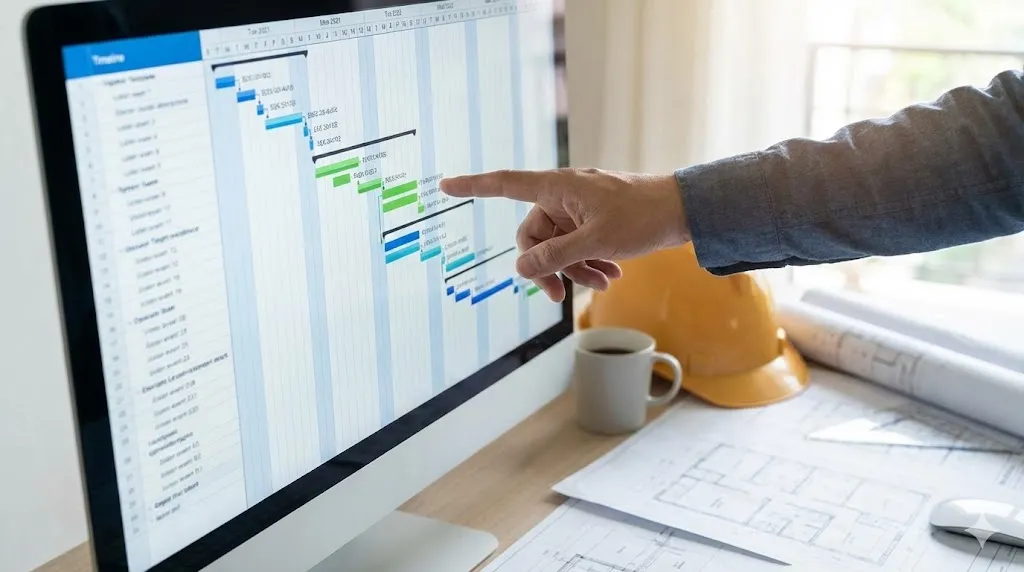
色は装飾ではなく「機能」として使います。使用する色を3〜4色に絞り、それぞれの色に明確な役割(ルール)を持たせることで、直感的な理解を助けます。「信号機の色(青・黄・赤)」をイメージしてルール化すると、誰にでも伝わりやすくなります。
| 色の役割 | 推奨色 | 使用例 |
|---|---|---|
| ベースカラー | 白、薄いグレー | 背景、枠線、偶数行の背景色(縞模様にして視認性向上) |
| メインカラー | 青、緑、寒色系 | 完了したタスク、順調に進行中のタスクバー |
| アクセントカラー | 赤、オレンジ、暖色系 | 遅延タスク、クリティカルパス、重要なマイルストーン |
フォントサイズと太さで情報の優先度を示す
文字情報はすべて同じサイズにするのではなく、情報の階層に応じて強弱をつけます。メリハリをつけることで、ドキュメントをスキャンした際に構造を瞬時に理解できるようになります。
- 第1階層(フェーズ名など)
太字(Bold)かつサイズを大きく設定し、背景色をつけて区切りを明確にします。 - 第3階層(タスク名)
標準の太さとサイズを使用します。これが情報のベースとなります。 - 日付や補足情報
やや小さめのサイズやグレーの文字色を使用して、主役であるタスク名を目立たせます。
ガントチャートのバー(棒線)の表現を工夫する
ガントチャートのバーは、単なる線ではなく情報の塊です。以下のテクニックを使うことで、より多くの情報をシンプルに伝えることができます。
- バー表現の工夫例
- 進捗率の可視化
バーの中に「進捗率に応じた塗りつぶし」を行うか、完了分を濃い色、残りを薄い色で表現すると、一目で進み具合がわかります。 - 予実対比(イナズマ線など)
当初の「予定」を細い線や枠線で示し、その下に「実績」を太いバーで描画することで、計画に対するズレを可視化できます。
- 進捗率の可視化
工程管理に適したツールの選び方と特徴比較
プロジェクトの規模やチームの環境によって、最適な工程管理ツールは異なります。「何を使うか」は「どう管理するか」に直結します。ここでは、代表的な3つの手法について、メリット・デメリットを比較します。
エクセル(Excel)やスプレッドシート
多くの企業で標準導入されており、追加コストなしで始められるのが最大の特徴です。セルの結合や計算式、条件付き書式などを駆使すれば、現場独自のフォーマットに柔軟に対応できます。「条件付き書式」を使って土日の背景色を自動でグレーにするなどの工夫が一般的です。
- メリット:自由度が高い、導入コストが低い、カスタマイズが容易
- デメリット:スマホで見づらい、同時編集に弱い、バージョン管理が煩雑
工程管理専用ツール・クラウド型アプリ
Asana、Trello、Backlog、Jiraなどの専用ツールは、タスクの依存関係の自動調整や、担当者へのアラート通知など、管理工数を削減する機能が豊富です。リアルタイムで情報が同期されるため、リモートワークや多人数でのプロジェクトに適しています。
- メリット:リアルタイム共有、アラート・自動化機能、履歴管理が容易
- デメリット:ランニングコストがかかる、操作習得(学習コスト)が必要
アナログ(ホワイトボード・模造紙)
物理的なボードに付箋を貼るようなアナログ方式は、デジタルツールにはない「議論の活性化」を生みます。現場の朝礼などで全員がボードの前に集まり、指差し確認しながら進めるスタイルは、即時性と当事者意識の醸成に優れています。
- メリット:直感的に操作できる、議論が活性化しやすい、PC不要
- デメリット:保存・共有が困難、履歴が残らない、修正跡が汚くなる
| ツール種類 | メリット | デメリット | 向いているシーン |
|---|---|---|---|
| 表計算ソフト | 自由度が高い、導入コストが低い | スマホで見づらい、同時編集に弱い | 小規模案件、カスタマイズ重視 |
| クラウド管理ツール | リアルタイム共有、アラート機能 | ランニングコストがかかる | 大規模案件、リモートワーク |
| アナログ | 直感的操作、議論しやすい | 保存・共有が困難 | 現場での朝礼、短期集中討議 |
失敗しない工程管理表を作るための注意点と対策
美しいレイアウトの工程表を作っても、運用ルールや記載内容に不備があれば機能しません。ここでは、運用開始後に「こんなはずじゃなかった」とならないための、実務的な注意点と対策を解説します。
休日・祝日やバッファ(予備日)を明記する
よくある失敗の一つが、カレンダー通りの稼働日数で余裕のないスケジュールを引いてしまうことです。以下の2点を必ず工程表に反映させましょう。
- 休日の可視化
土日祝日や会社の休業日は、背景色をグレーにするなどして「作業できない日」であることを明確にします。 - バッファの設定
各工程の終わりやマイルストーンの前に、あらかじめ「予備日(バッファ)」を設けて可視化しておきます。これにより、突発的な遅延が発生しても全体スケジュールへの影響を最小限に抑えることができます。
専門用語や略語の多用を避ける
工程表は、専門知識レベルの異なる様々な関係者(クライアント、営業、開発者、現場作業員など)が見る可能性があります。特定の部署でしか通じない略語や専門用語(社内スラング)を多用すると、解釈のズレを生む原因になります。誰が見ても誤解なく伝わる標準的な用語を使用するか、どうしても必要な場合は凡例(用語集)を併記する配慮が必要です。
更新・メンテナンスのルールを事前に決める
最も避けるべき事態は、工程表が「作ったまま放置」され、実態とかけ離れた死んだドキュメントになることです。
作成段階で運用ルールを定めておくことが重要です。
- 決めておくべき運用ルールの例
- 更新頻度:毎週月曜の朝、毎日夕方など、いつ更新するかを決める。
- 更新担当者:誰が入力権限を持つのかを明確にする。
- バージョン管理:ファイル名の命名規則(例:Project_YYYYMMDD_v1.xlsx)を統一する。
まとめ
本記事では、見やすい工程表を作成するためのレイアウト原則と、視認性を高める表現テクニックについて解説しました。
効果的な工程管理を行うためには、単にスケジュールを羅列するのではなく、関係者全員が直感的に理解できる「見やすさ」が不可欠です。情報の優先順位を整理し、適切な配色やツールを選択することで、プロジェクトの成功率は大きく向上します。まずは基本のレイアウトを見直し、チームにとって最適な形式を見つけてください。
よくある質問(FAQ)
Q1. 工程管理表を作る際、一番やってはいけないことは何ですか?
最も避けるべきは「更新されないまま放置すること」と「情報を詰め込みすぎて誰も読まなくなること」です。常に最新の状態を保てるよう、更新の手間が少ないレイアウトやツールを選ぶことが重要です。また、現実離れした無理なスケジュール(希望的観測に基づく計画)を作成することも、形骸化の原因となります。
Q2. エクセルで工程表を作るのは時代遅れですか?
いいえ、時代遅れではありません。小規模なプロジェクトや、独自の計算式を入れたい場合には現在でも非常に有効です。ただし、複数人でのリアルタイム更新や複雑な依存関係の管理が必要な場合は、クラウド型の工程管理ツールの導入を検討することをおすすめします。プロジェクトの規模と特性に合わせて使い分けるのが正解です。
Q3. 見やすい工程表を作るための配色のコツはありますか?
「信号機の色(青・黄・赤)」をイメージしてルール化すると、直感的に伝わりやすくなります。例えば、青は順調、黄色は注意、赤は遅延や重要事項といった具合です。ただし、色を使いすぎると逆に見づらくなるため、基本はベースカラーを含めて3〜4色以内に抑えるのが鉄則です。