












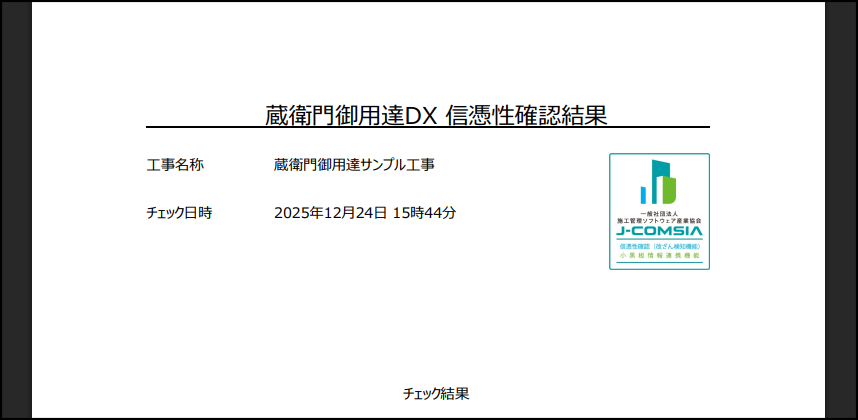
「信憑性チェックリスト」を出力した際に、右側のQRコードやロゴが見切れてしまう場合、Windowsの表示設定を「100%」に調整することで、本来の正しいレイアウトで出力・印刷ができるようになります。
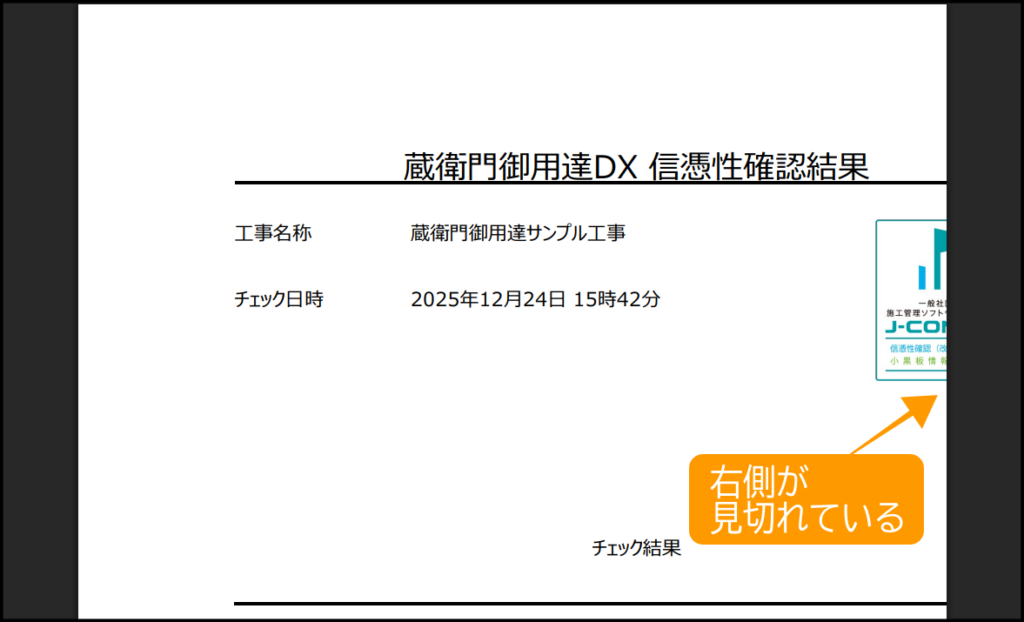
◆ 解決方法:
Windowsの「文字サイズ」を100%に戻す以下の設定をご確認ください。
▼手順(Windows11の場合)
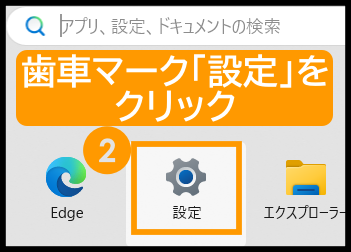
1.Windowsマークをクリックし、[設定](歯車アイコン)を開きます。

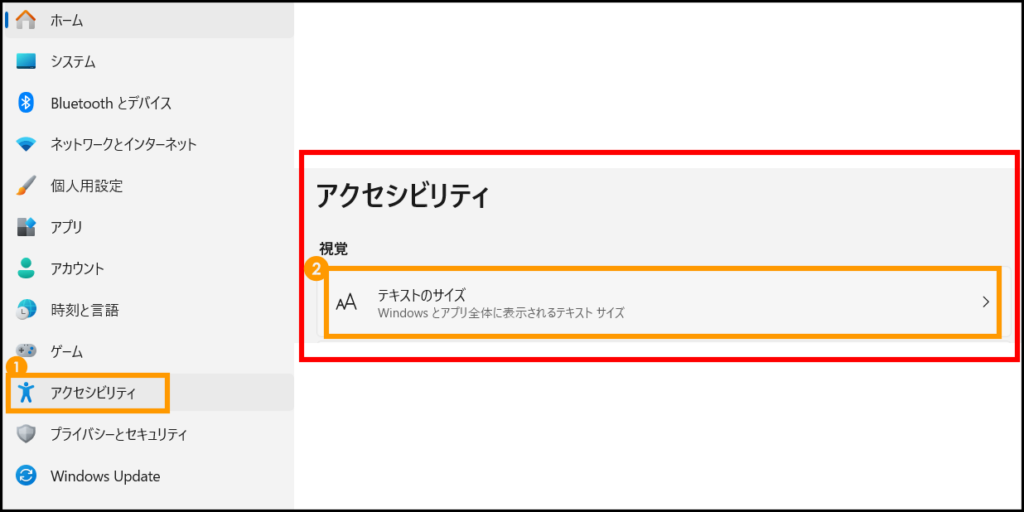
2.左メニューの [アクセシビリティ] を選択し、[テキストのサイズ] をクリックします。
3.スライダーを一番左の [100%] に合わせ、[適用] をクリックします。
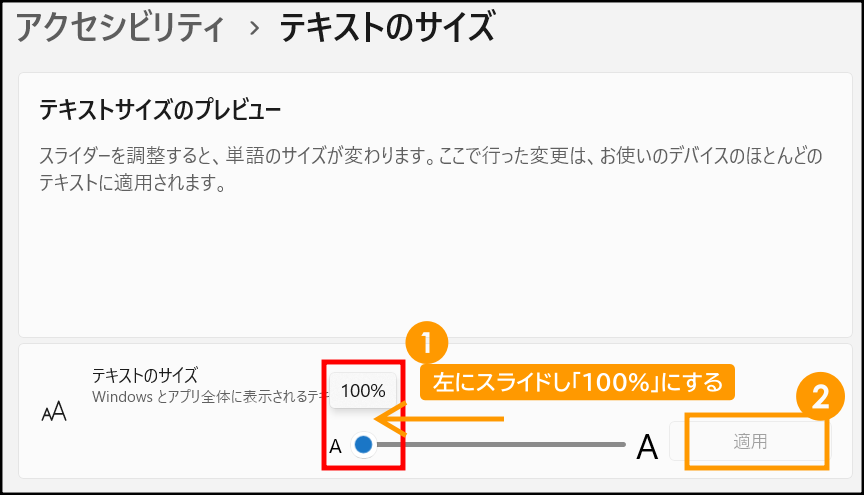
4.上記を設定後、再度出力をお試しいただくことで、見切れていない状態で出力が可能となります。
▼手順(Windows10の場合)
Windows 10ではメニューの名称が少し異なります。以下の手順で設定してください。
1.[設定](歯車アイコン)を開きます。
2.[簡単操作] をクリックします。
3.左側の [ディスプレイ] を選択します。
4.「文字を大きくする」 の下にあるスライダーを一番左の [100%] に合わせ、[適用] をクリックします。
◆ 上記の手順で解決しない、またはメニュー名が異なる場合
パソコンのメーカーやアップデート状況により、設定画面の名称が異なる場合があります。その際は、インターネットで以下のワードを検索してみてください。
検索ワードの例:
Windows 文字サイズ 100% 変更方法
Windows ディスプレイ 拡大率 直し方