












「クラウド台帳」にて一度、AI自動仕分けを「適用しない」と選択してしまった写真でも、以下の手順を踏むことで、もう一度AIに自動仕分けの提案を実行させることができます。※2026年6月25日の新仕様アップデートにともない「日時」タブは廃止されました。また、「すべての写真」画面からは写真を削除できないため、以下の手順通りに進めてください。
▼ 再度AI自動仕分けを実行させる手順(新仕様対応)
【1】写真を「任意の台帳」に手動で移動する
現状の仕様では「すべての写真」画面のままでは写真を削除することができません。まずは削除できるようにするため、一度どこか任意の台帳へ移動させます。
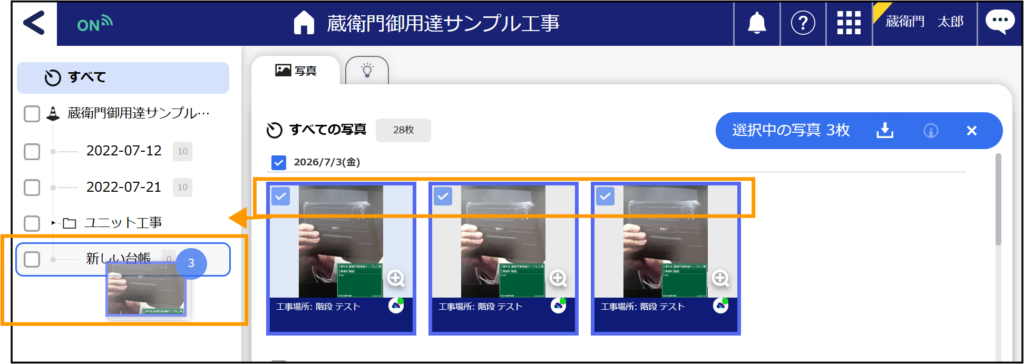
1.「すべての写真」画面で、再度AI仕分けをしたい写真を選択します。
2.選択した写真を、左側のツリーにある「任意の台帳(アルバム)」へ手動(ドラッグ&ドロップ)で移動させます。※画像では左側の工事名の【+追加】から新しい台帳を作成してそちらへ移動させています。
【2】移動先の台帳で写真を「削除」する
| ◆ 操作時の注意点 〇保管期限にご注意ください 「削除した項目」に入った写真は、削除してから30日間のみ保管されます。 〇戻し忘れにご注意ください 写真を削除したままにすると、30日経過後に完全に消去されてしまいます。復元操作は速やかに行ってください。 |
1.写真を移動させた任意の台帳名をチェックを入れずにクリックし開きます。※反映されていない場合は一度ブラウザの更新ボタンをクリックしてください。
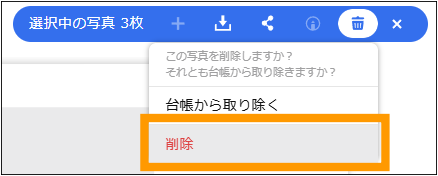
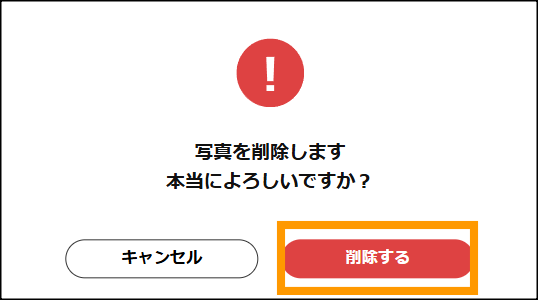
2.先ほど移動してきた写真を選択し、「削除」を行います。
※削除した写真は保管期間内であればデータが完全に消えるわけではありません。安心してお進みください。
【3】工事一覧に戻り「削除した項目」から写真を復元する
1.一度、画面左上のメニュー等から「工事一覧」画面に戻ります。
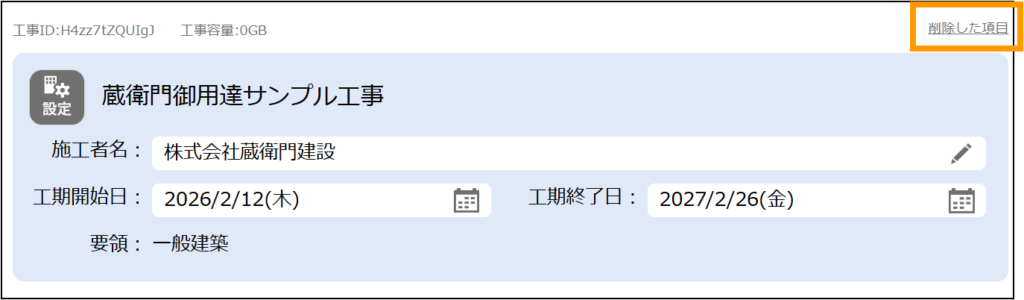
2.工事一覧画面にある「削除した項目」を開きます。
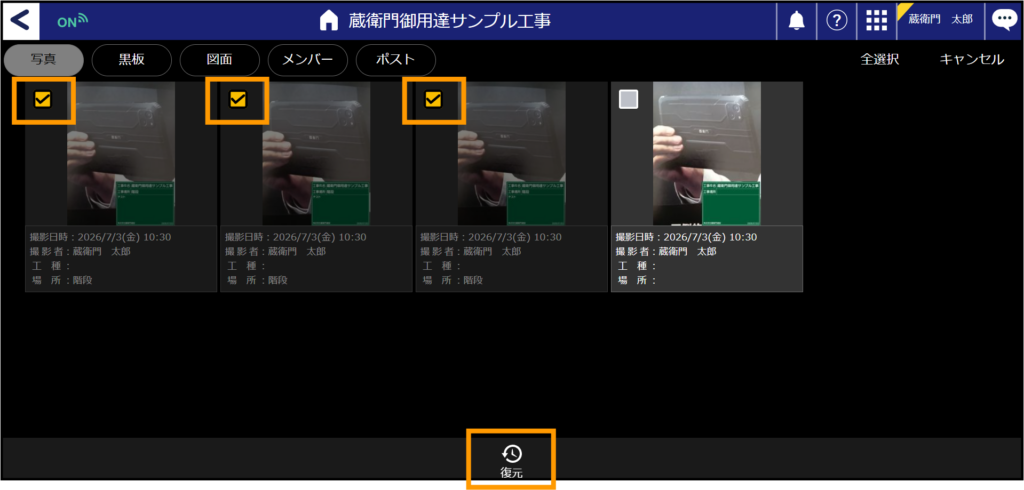
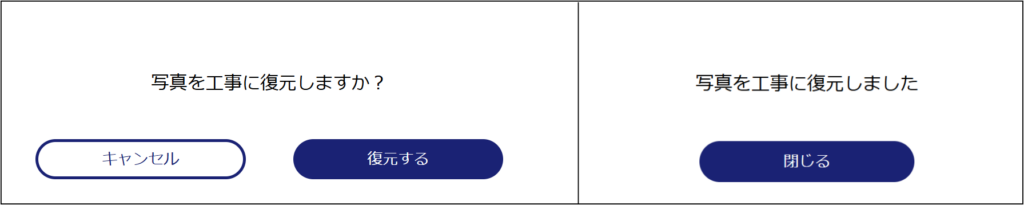
3.先ほど削除した写真を選択し、「復元」をクリックします(※削除後30日以内であれば復元可能です)。
【4】再度「クラウド台帳」を開いてAI提案を確認する
1.写真の復元が完了したら、もう一度対象の工事の「写真」アイコンより「クラウド台帳」を開き直します。
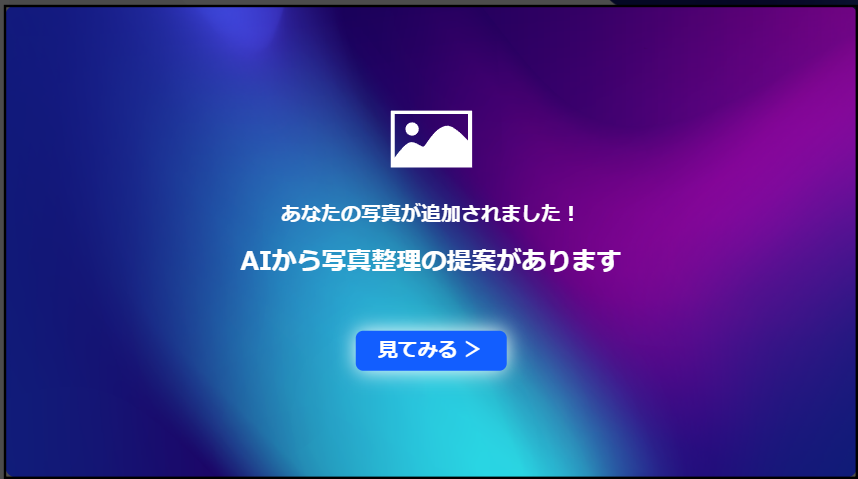
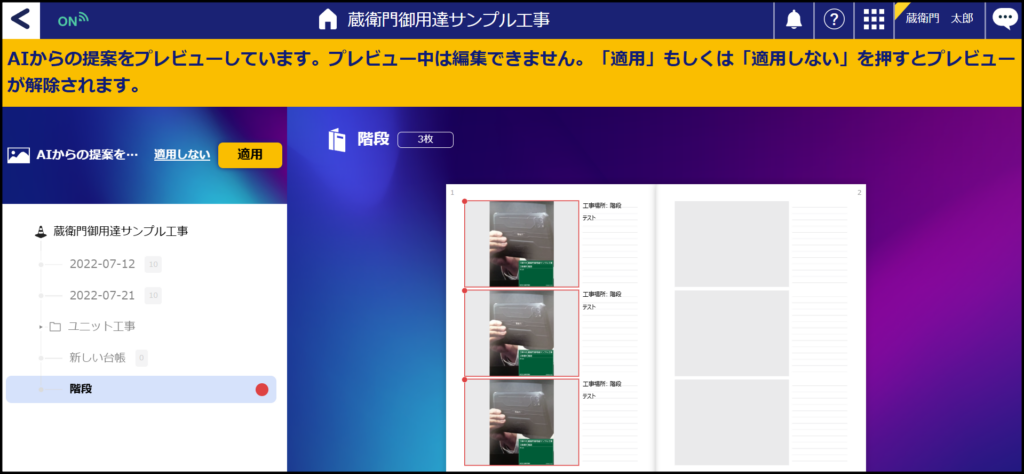
2.復元されたことをきっかけに、画面上に再度AIからの仕分け提案が表示されますので、「見てみる」を選択しよろしければ【適用】をクリックしてください。※画面右下に表示されている「AIから写真整理の提案があります」からでも提案を見ることが可能です。
◆ そのほか、操作においてご不明な点がある場合
AI仕分けがうまく機能しない場合や、詳しい操作手順を確認したい際はお問い合わせフォームよりご相談ください。