












『蔵衛門クラウド』では、【2026年5月19日以降に作成した工事】に関しては「写真整理情報」を設定することが可能です。
※電子納品に準拠した「写真区分・工種・種別・細別」といった階層的な仕分けツリーを設定できます。
写真整理情報は、工事の作成時、もしくは『蔵衛門クラウド』の工事一覧の【設定】から「工事写真の分類(フォルダ構成)」を選択することで作成・編集が可能です。
なお、黒板に「写真整理情報」を付与して撮影することで、「工事写真の分類(フォルダ構成)」のツリーで写真が仕分けられます。
▼設定方法
状況に合わせて、どちらかの方法で「工事写真の分類を設定」画面を開いてください。
【方法A】作成済みの工事に後から設定する場合
すでに作成してある工事に対して、後から設定を追加します(一般工事もこちらから設定可能です)。
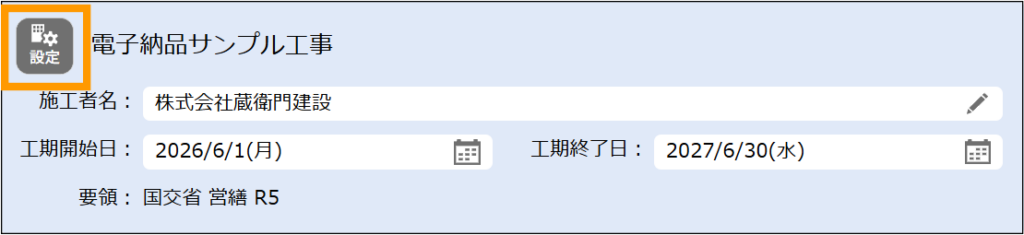
1.対象工事の【設定】アイコンをクリックして、工事の設定画面を開きます。
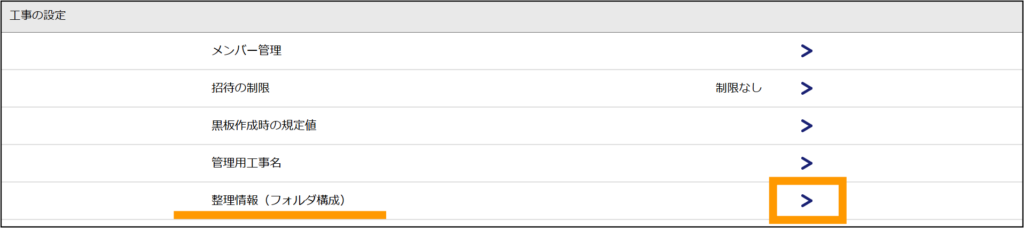
2. 設定画面メニューから【工事写真の分類(フォルダ構成)】をクリックします。
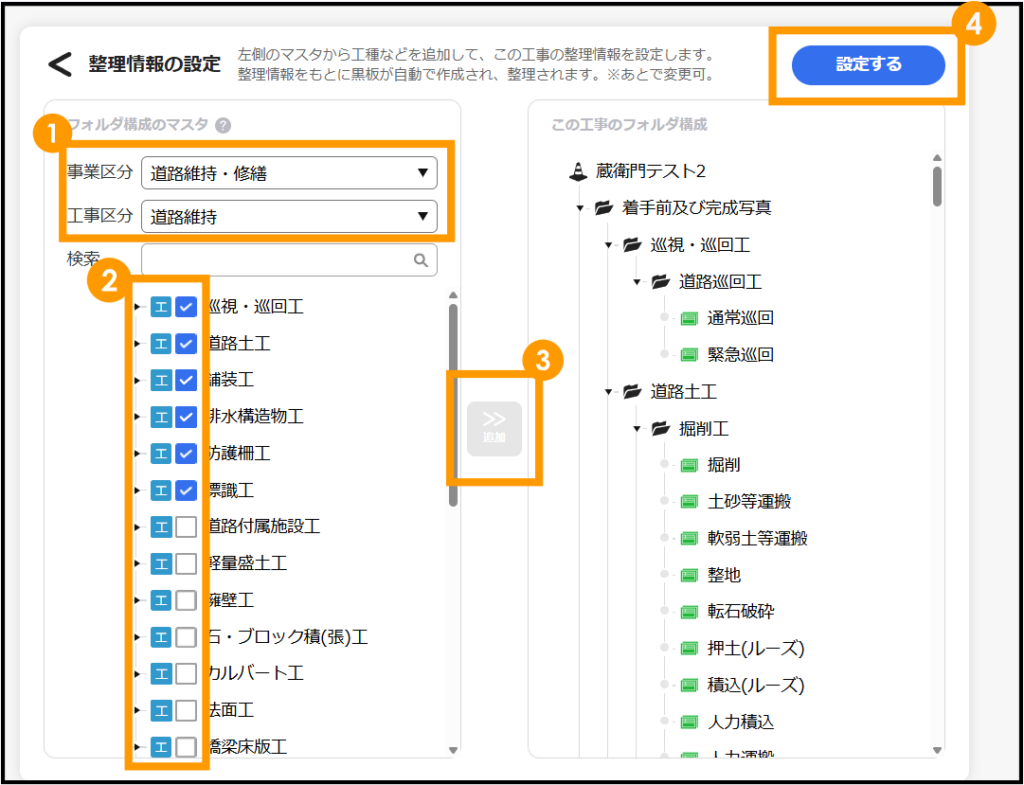
3.「整理情報の設定」画面が開くので、必要な項目にチェックをいれて【>>追加】を押すと右側にフォルダ構成が表示されます。確認後、右上の「設定する」をクリックしてください。
【方法B】新しく工事を作成すると同時に設定する場合(電子納品工事のみ)
新規に工事を作る流れで、そのままフォルダ構成を設定します。
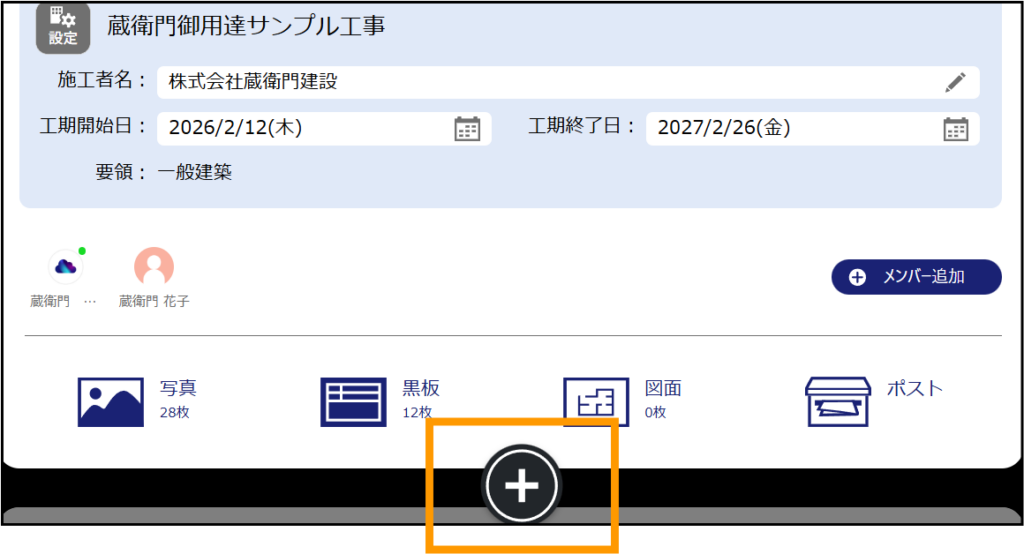
1.『蔵衛門クラウド』にログインし、画面下部の【+】アイコンをクリックします。
2.工事名を入力し、「電子納品する」を選択します。
3. 画面の案内に沿って「該当する要領」「大分類」などを選択し進めていきます。
※ご注意:工事作成後に要領を変更することはできません。
4.「整理情報の設定」画面が開くので、【方法A】3.のように選択後設定をしてください。