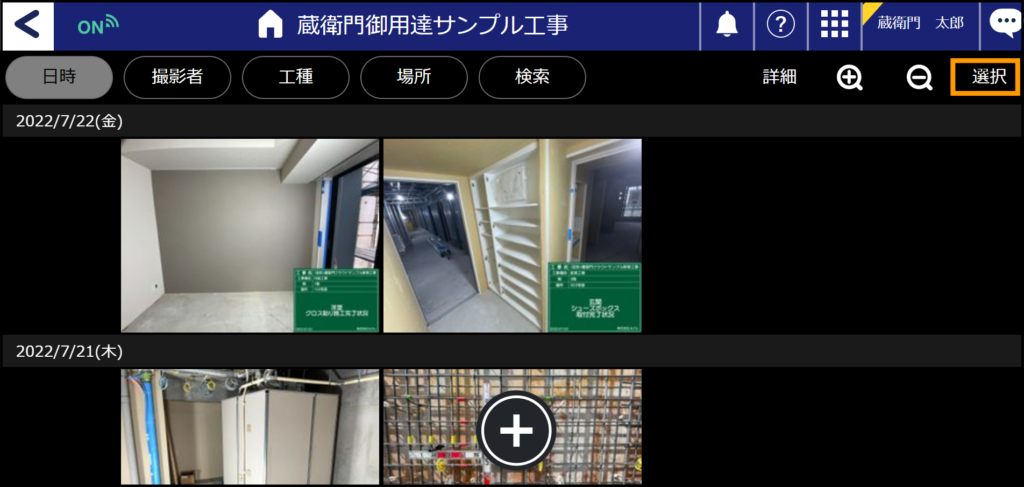
『蔵衛門クラウド(WEB)』または『蔵衛門Pad』『蔵衛門Pocket』・『蔵衛門カメラ』にて下記の手順で写真を一括で選択することが可能です。
1.工事一覧より該当の工事の「写真」アイコンを選択し開きます。
2.上部の「日時・撮影者・工種・場所」から表示させたい黒板を絞り込み表示します。
※『蔵衛門クラウド(WEB)』で操作時:
「クラウド台帳」対応工事の場合、「写真」をクリックすると写真一覧ではなく最初に「台帳」へ移動します。
画面上部の切り替えから「台帳」以外の項目を選択してください。

3.右上にある「選択」をクリックすると「全選択」が表示されるのでクリックすると、
各写真にチェックマークがつくので、下部にあるご希望の操作を行ってください。