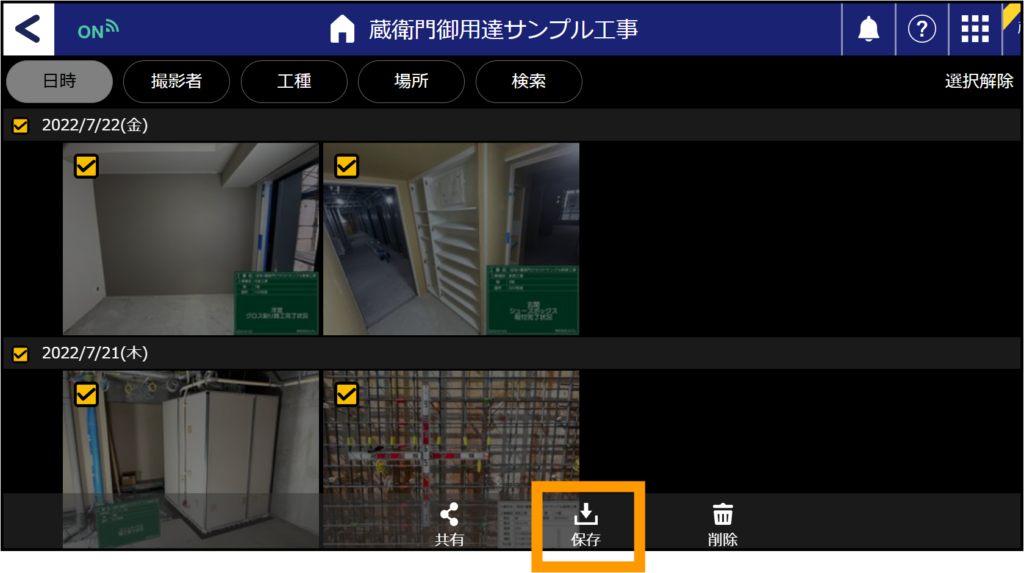
パソコンのWebブラウザ版『蔵衛門クラウド』にログインし写真を取り出すことができます。
1枚ずつ保存する方法や、複数枚まとめてパソコンに保存する方法をそれぞれご案内します。
| 1枚ずつ写真をパソコンに保存する操作手順 |
1.Webブラウザのログイン画面から『蔵衛門クラウド』にログインします。
2.工事一覧より「写真」をクリック
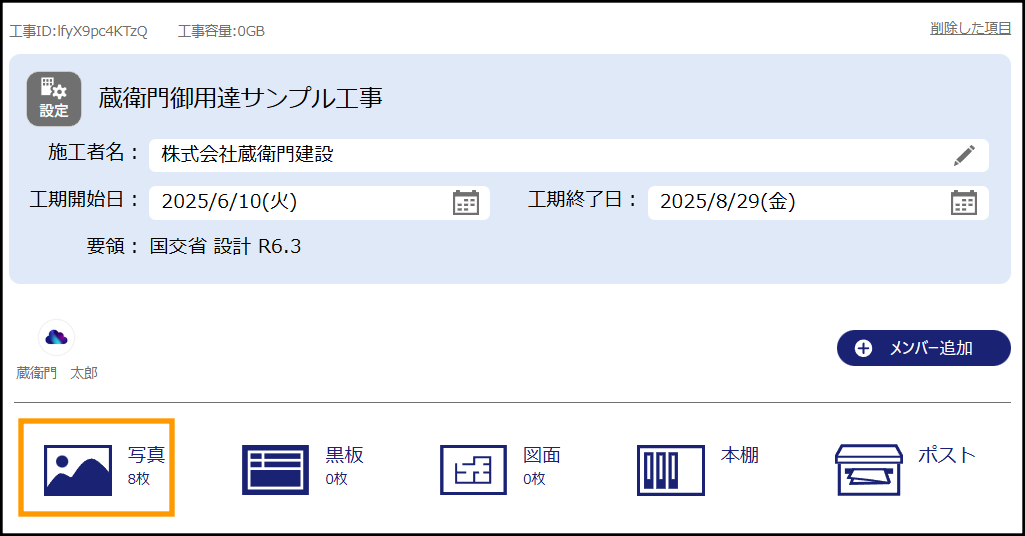
※「クラウド台帳」対応工事の場合、「写真」をクリックすると写真一覧ではなく最初に「台帳」へ移動します。
画面上部の切り替えから「台帳」以外の項目を選択してください。

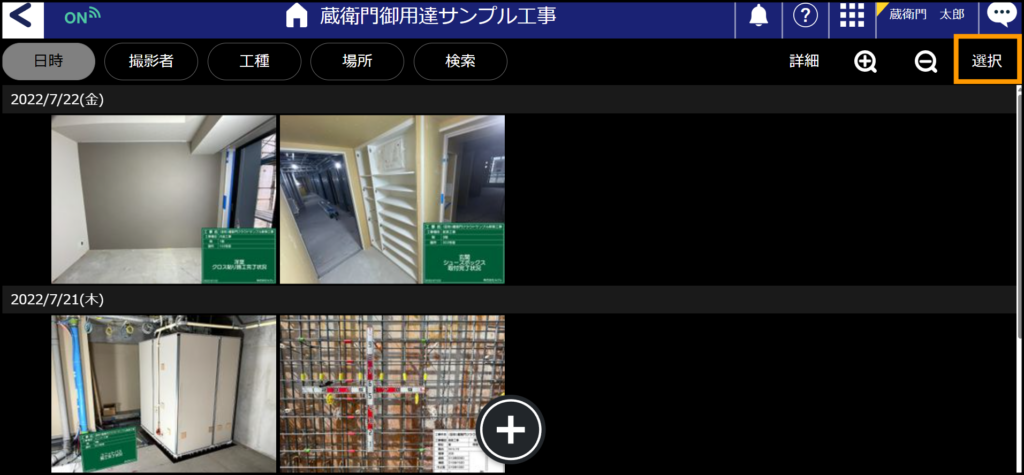
3.右上の【選択】を押し、保存したい写真を1枚クリックする
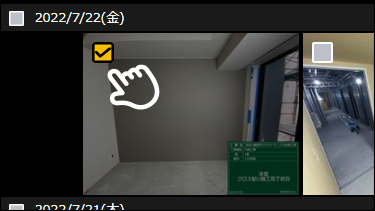
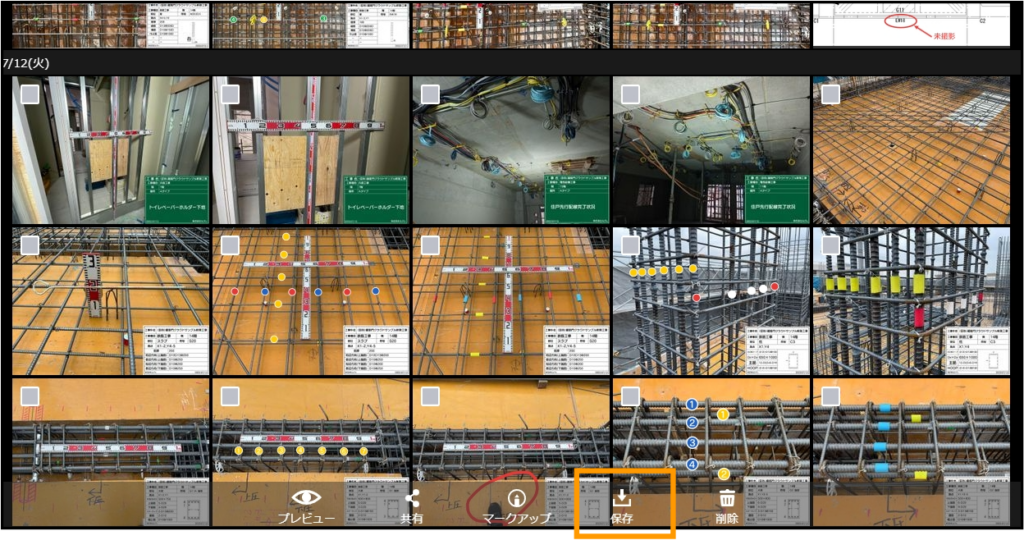
4.「保存」ボタンをクリックすると、パソコンに写真を直接取り出し保存することができます。
| 複数枚まとめて写真をパソコンに保存する操作手順 |
1.工事一覧より「写真」をクリックして、画面右上の「選択」を選びます(ログイン後の操作になります)
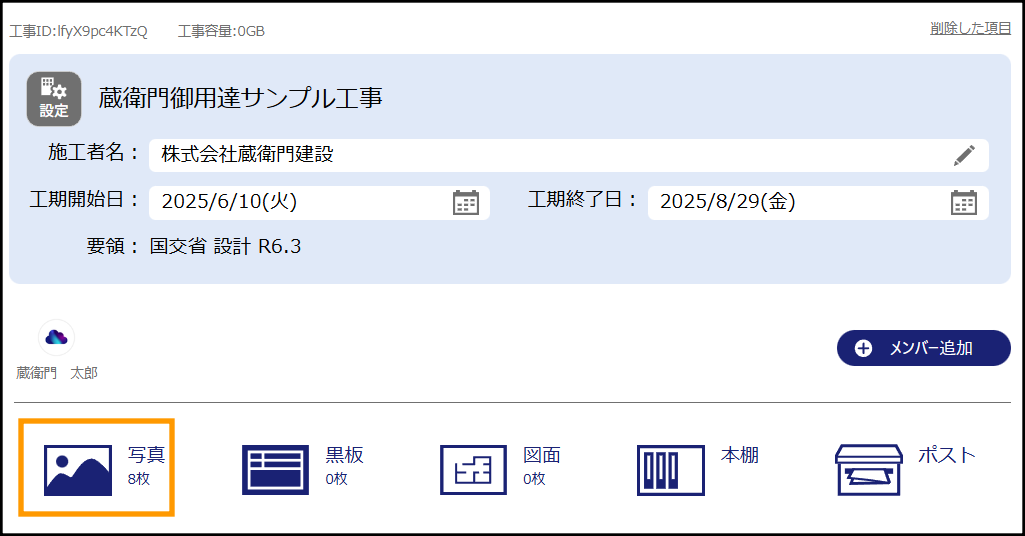
※「クラウド台帳」対応工事の場合、「写真」をクリックすると写真一覧ではなく最初に「台帳」へ移動します。
画面上部の切り替えから「台帳」以外の項目を選択してください。

2.右上の【選択】を押し、【全選択】または写真を複数枚選んで「保存」ボタンをクリックすると、パソコンに保存することができます。