












デジタルカメラやスマートフォン、iPhone、iPadの標準搭載カメラで撮影した写真を『蔵衛門クラウド』へアップロードする手順をご案内します。
あらかじめパソコン内に「JPEG形式」で保存されている写真であれば、以下の方法で簡単に取り込むことができます。
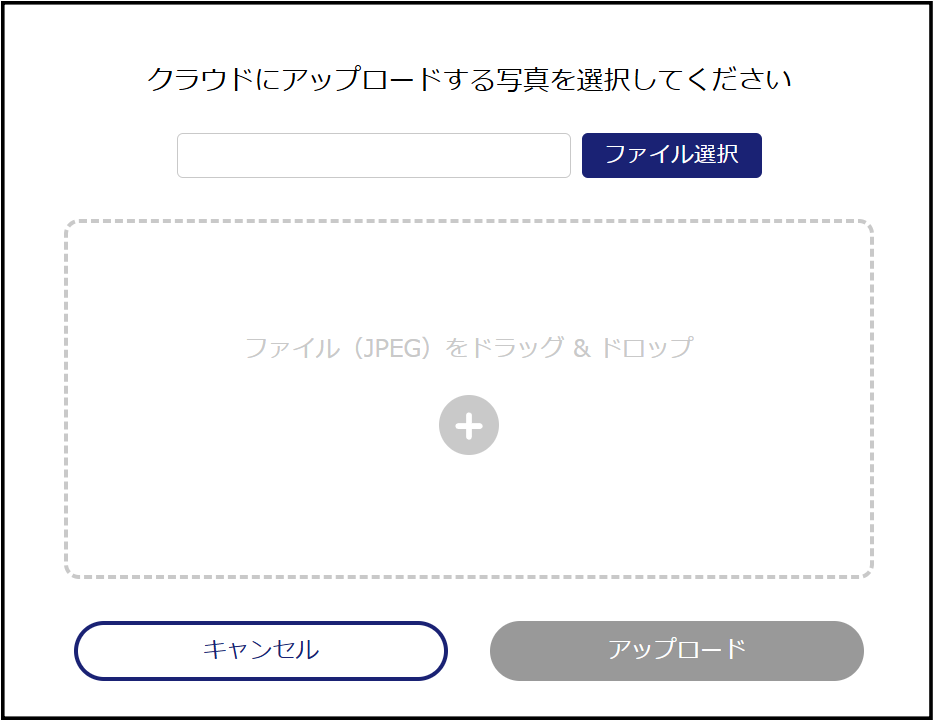
◆取り込む前に確認
写真ファイルが以下の条件を満たしているかご確認ください。条件から外れているとエラーが表示されます。
| 項目 | 条件 |
| ファイル容量 | 5MB以下 |
| ファイル形式 | JPEGのみ |
| 写真の大きさ | 640×480ピクセル以上 (長辺が5000ピクセル以下) |
▼取り込み手順
クラウド台帳対応工事か非対応工事かにより操作が異なります。
<クラウド台帳対応工事の場合>
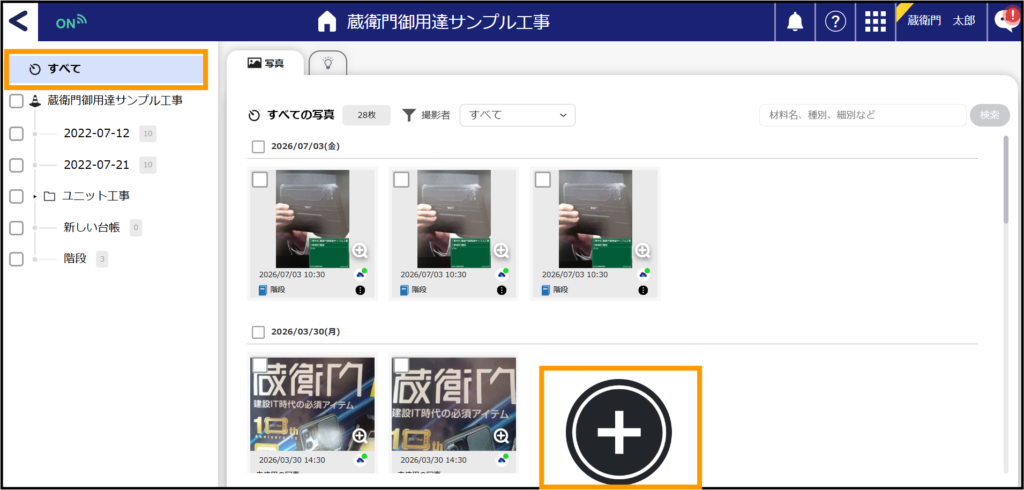
1.該当工事の「写真」アイコンをクリックし、「クラウド台帳」を開きます。
2.左側のツリーから「すべて」をクリックします。
3.右側の画面下部にある「+」ボタンをクリックします。
4.パソコンから用意した画像を選択し、取り込みます。
<クラウド台帳非対応工事の場合>
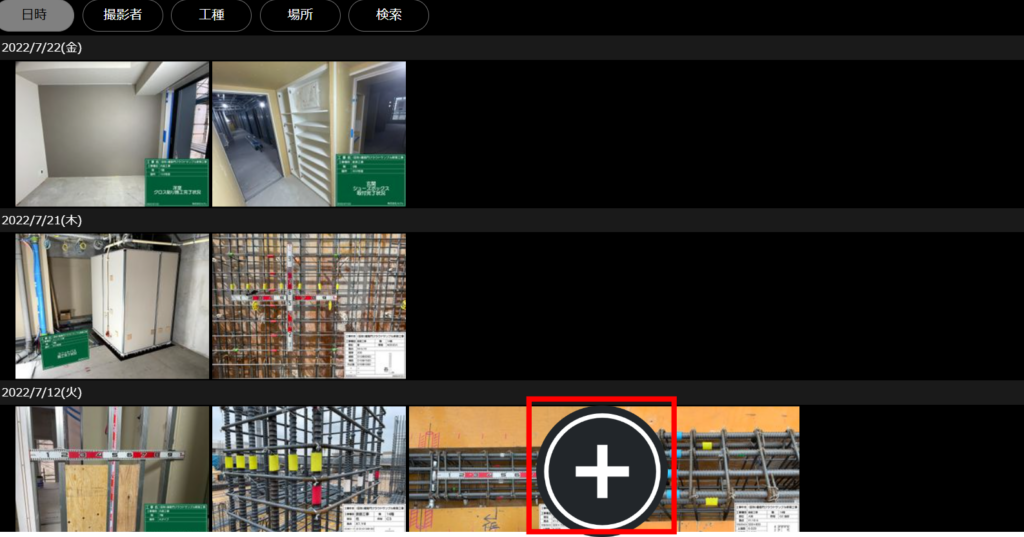
1.該当工事の「写真」アイコンをクリックします。
2.画面中央下部にある「+」ボタンをクリックします。
3.パソコンから用意した画像を選択し、取り込みます。
■ 複数枚の写真をアップロードする手順
パソコン内で写真が保存されている画面を開きまして、
キーボードの「Shift」キーを押しながら、
アップロードしたい複数の写真を選択いたします。
複数枚の写真を同時に選択した状態のまま、
『蔵衛門クラウド』のアップロード画面へ、
ドラッグ&ドロップによる操作を行っていただくか、
「+」ボタンをクリック後、「ファイルを選択」から同様に、
「Shift」キーを押しながら、
アップロードしたい複数の写真後「開く」や「OK」を押していただくと、
まとめてアップロードすることが可能でございます。
■ ご注意いただきたい点につきまして
誠に恐れ入りますが、フォルダごとのアップロードや、
1枚ずつ複数回に分けてドラッグ&ドロップをして、
写真を追加していく操作には対応しておりません。
そのため、1枚ずつアップロードを繰り返していただくか、アップロードしたい写真をすべて選択してから、
アップロードの操作を行っていただきますようお願いいたします。