












「消したはずの写真がまた出てくる」「削除したのにダウンロードされる」とお困りのお客様へ。
『蔵衛門御用達DX』で一度削除した写真が、『蔵衛門クラウド』からの取り込み時に再度表示されてしまうのは、『蔵衛門御用達DX』上のデータを完全に消去したことで、システムが「未取り込みの新しい写真」と判断してしまうためです。
再取り込みを防ぐには、以下のいずれかの方法でご対応ください。
◆ 方法1:写真を「削除した画像」アルバムに残しておく
「削除した画像」アルバムにデータを残すことで、『蔵衛門クラウド』からの再ダウンロードを防ぎます。
・操作内容
写真を削除した後、「システム本棚」にある「削除した画像」アルバムの中身は削除せずに、そのままの状態にしてください。
・仕組み
「削除した画像」アルバムにデータが残っていれば、システムが「この写真は取り込み済み(削除済み)」と認識するため、『蔵衛門クラウド』から再度ダウンロードされることはありません。
◆ 方法2:『蔵衛門クラウド』上の写真も完全に削除する
『蔵衛門御用達DX』上だけでなく、『蔵衛門クラウド』上からも完全にデータを消去したい場合の方法です。
【ご注意】
この操作を行うと、写真は完全に削除されます。必要に応じて、事前に写真の保存やバックアップデータの作成を行ってください。
【STEP 1】『蔵衛門クラウド』から写真を削除する
ブラウザで『蔵衛門クラウド』にログインし、「写真一覧」から対象の写真を削除します。
※『蔵衛門Pad』シリーズ・『蔵衛門カメラ』からも操作が可能です。
▼手順
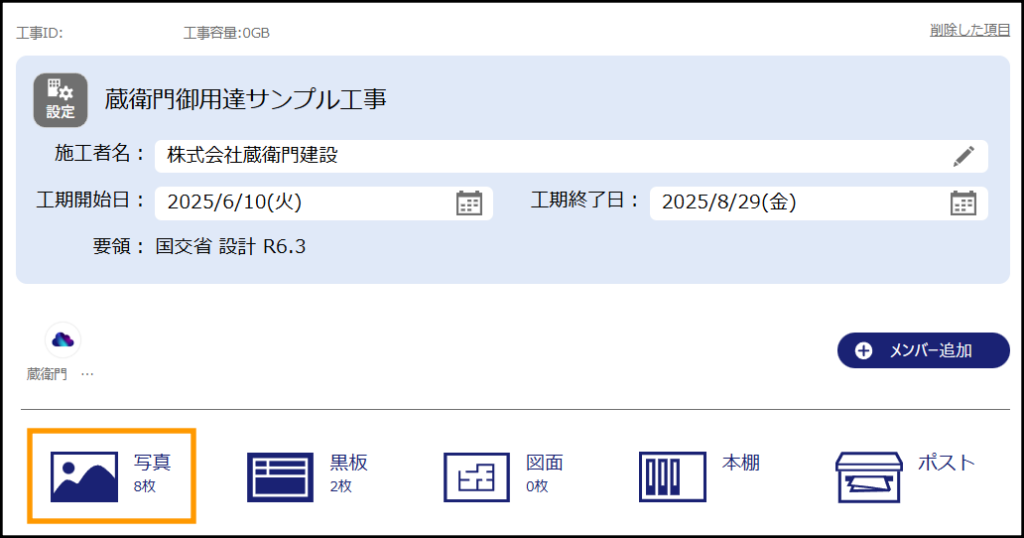
1.工事一覧から【写真】をタップ(クリック)し、写真一覧の画面に切り替えます。
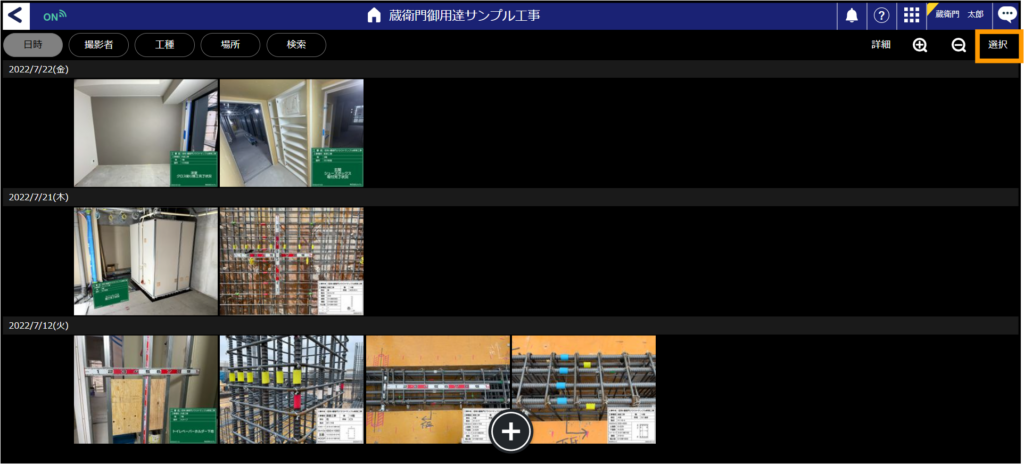
2.画面右上の【選択】をタップします。
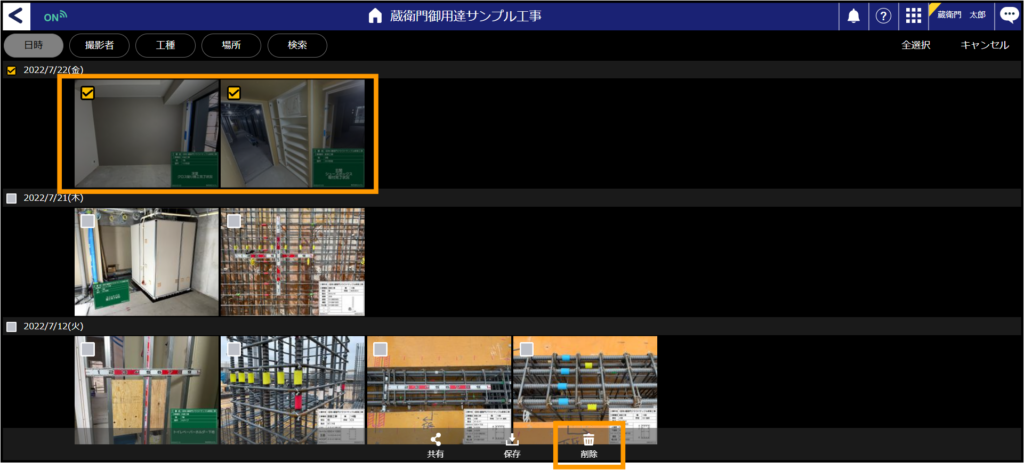
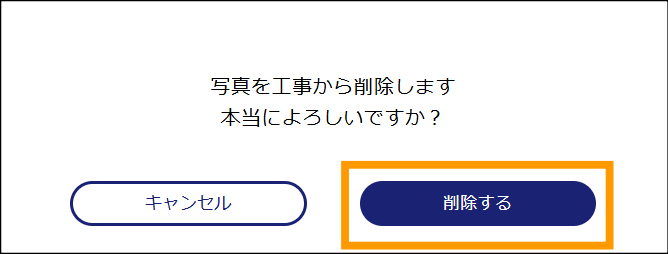
3.削除したい画像にチェックを入れ、画面下部の【削除】をタップし、表示されたメッセージを確認のうえ削除を実行します。
【STEP 2】『蔵衛門御用達DX』の「システム本棚」から写真を削除する
▼手順
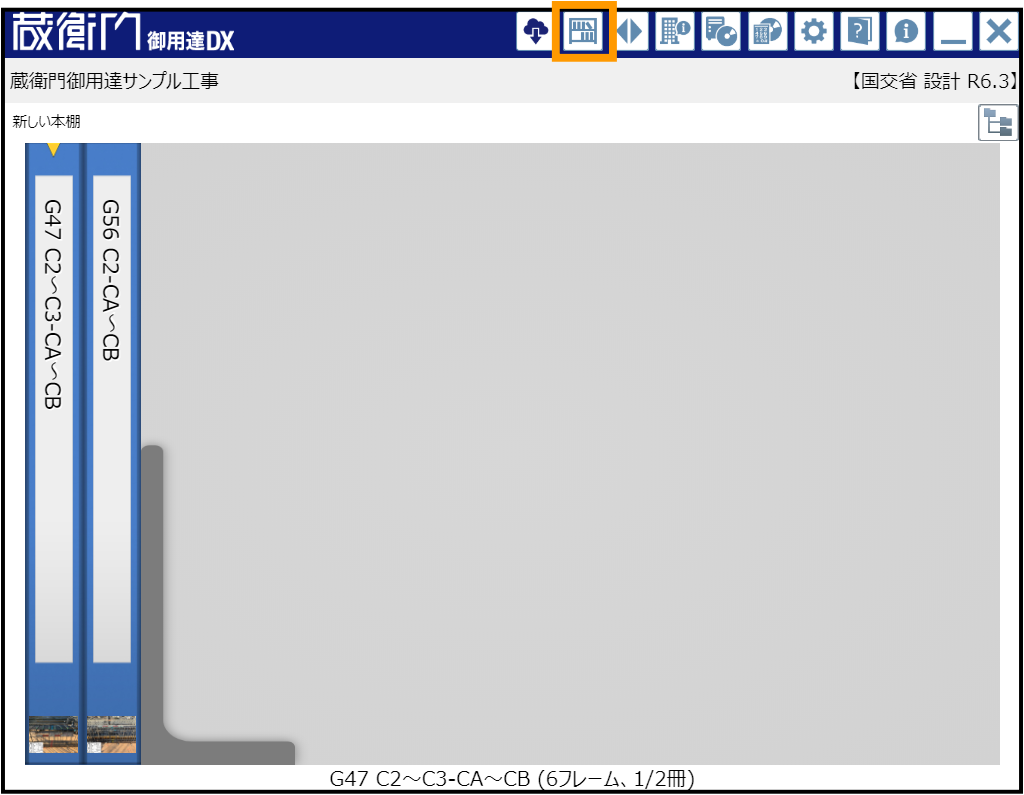
1.本棚画面右上にある、本棚マークのアイコン【本棚の切り替え】を押下します。
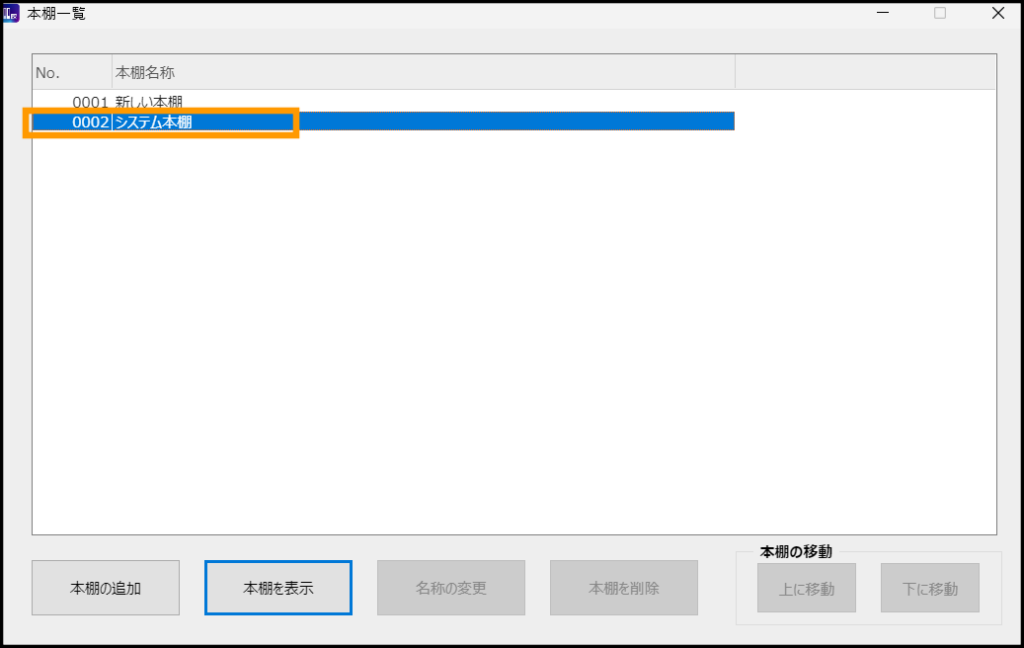
2.【システム本棚】をダブルクリックします。
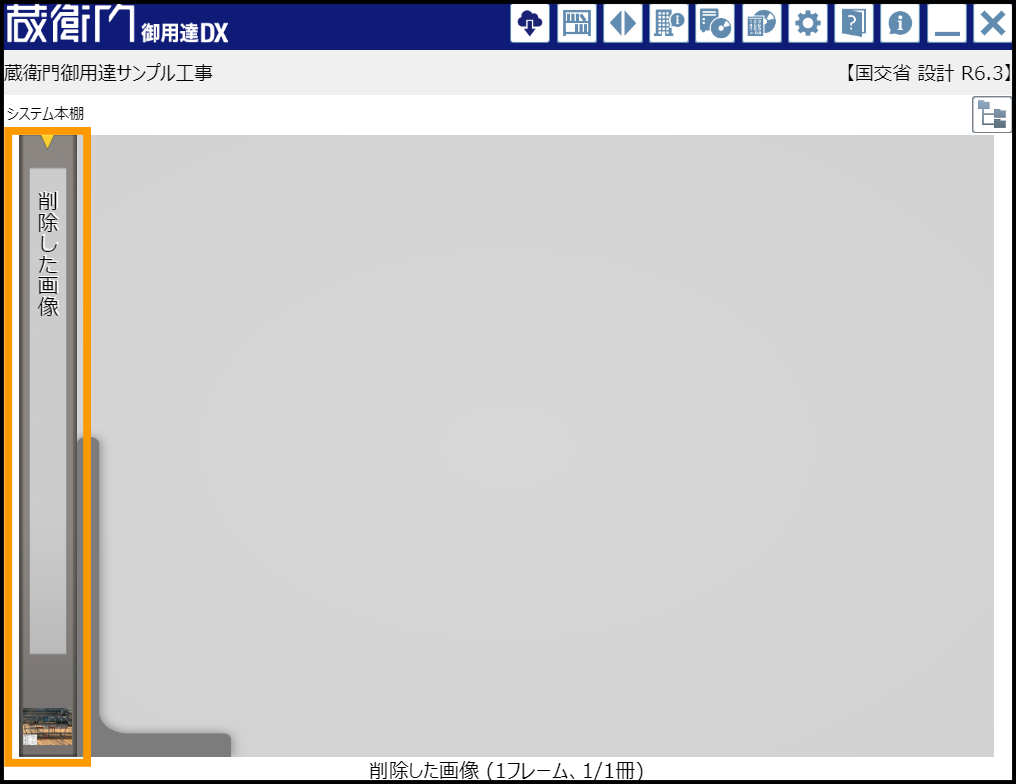
3.【削除した画像】アルバムを左クリック(選択)し開きます。
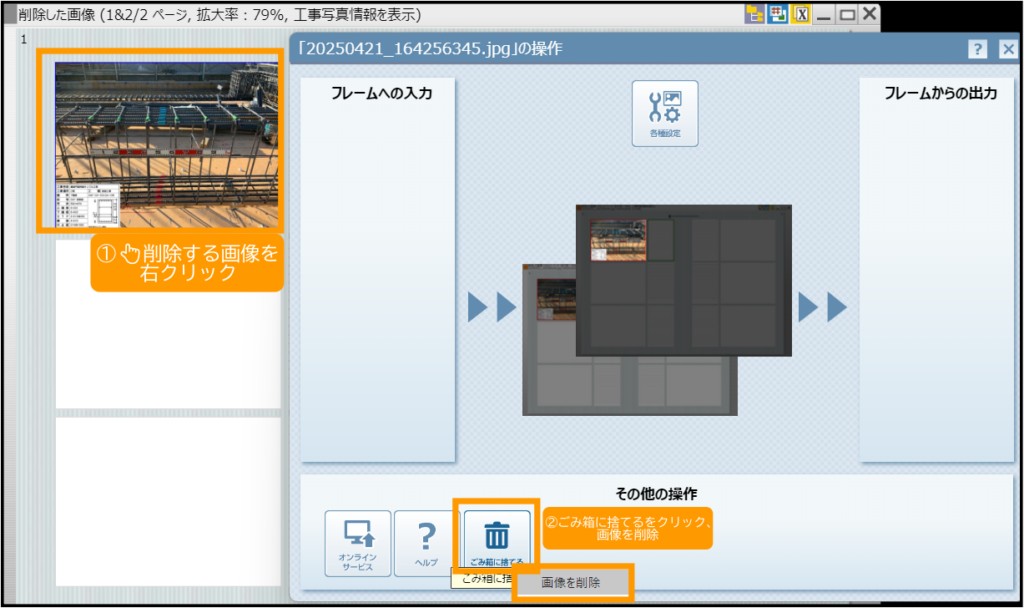
4.該当の写真右クリックし、「ごみ箱に捨てる」をクリックし注意事項を確認のうえ削除します。
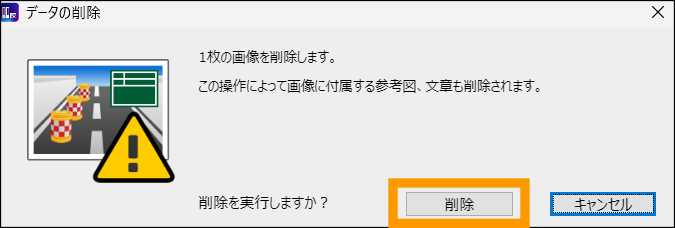
上記手順をすべて行うと、写真は『蔵衛門クラウド』『蔵衛門御用達DX』の双方から完全に削除されます。今後、同じ写真が自動でダウンロードされることはありません。