『蔵衛門Pad』『蔵衛門Pocket』の設定画面から「Wi-Fi」を選択してお使いの現場や事務所のネットワークに接続してください。
▼Wi-Fiの接続手順
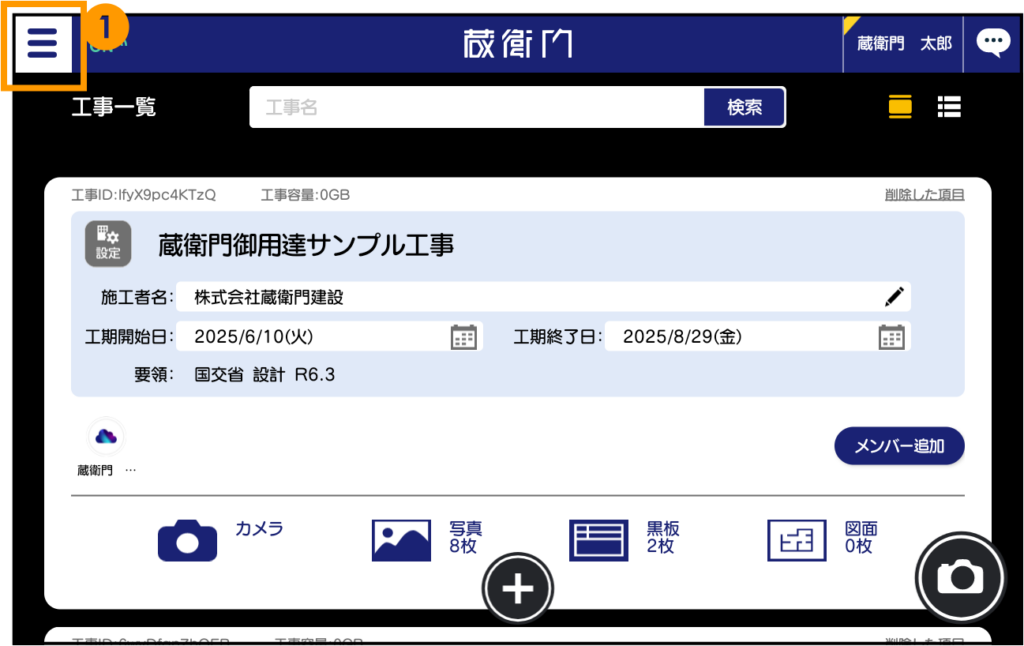
1.メニューを開く:
撮影端末で『蔵衛門クラウドアプリ』を開き、左上の「三」をタップします。
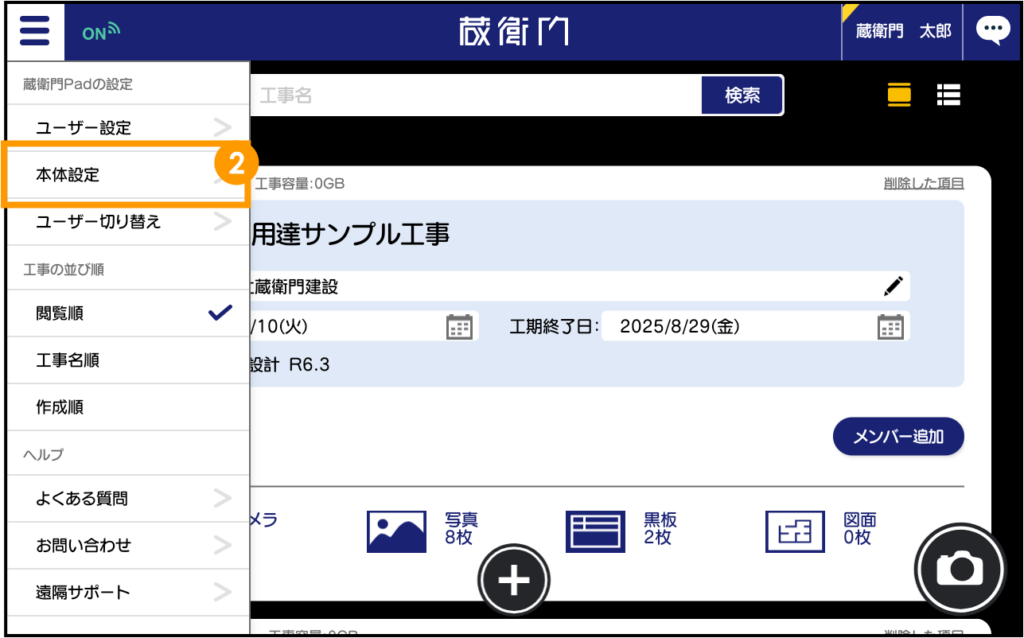
2.本体設定を開く:
メニューの中から「本体設定」をタップします。
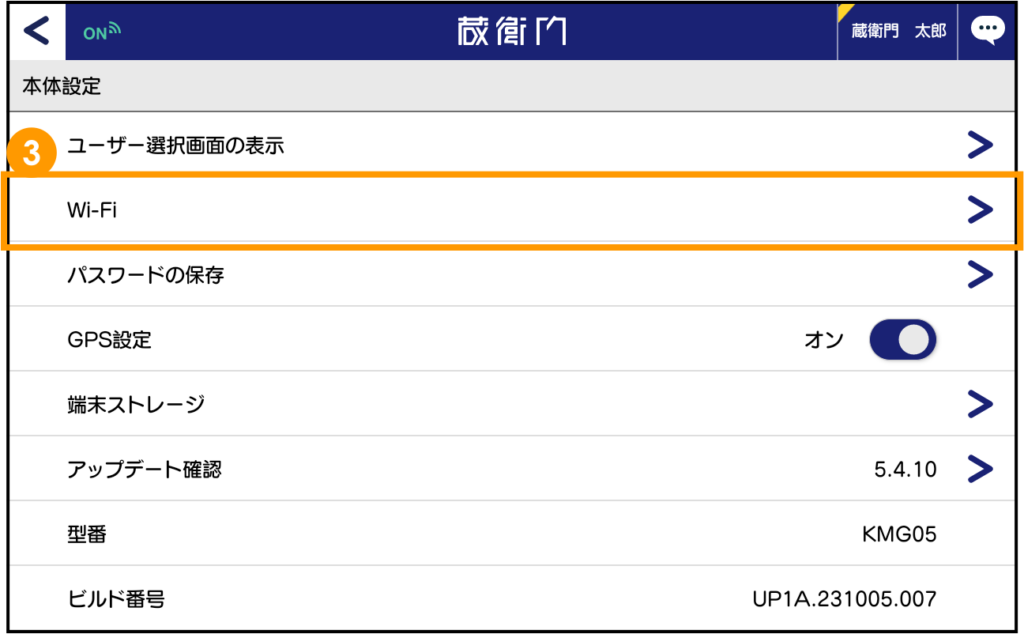
3.「Wi-Fi」の設定:
「Wi-Fi」をタップすると、端末の設定画面に移動しますので、「Wi-Fi」をオンにして接続したいネットワークを選択、パスワードの入力をしてください。

ヘルプセンター










撮影端末

蔵衛門プレミアム

買い切りパソコンソフト
『蔵衛門Pad』『蔵衛門Pocket』の設定画面から「Wi-Fi」を選択してお使いの現場や事務所のネットワークに接続してください。
▼Wi-Fiの接続手順
1.メニューを開く:
撮影端末で『蔵衛門クラウドアプリ』を開き、左上の「三」をタップします。
2.本体設定を開く:
メニューの中から「本体設定」をタップします。
3.「Wi-Fi」の設定:
「Wi-Fi」をタップすると、端末の設定画面に移動しますので、「Wi-Fi」をオンにして接続したいネットワークを選択、パスワードの入力をしてください。