『蔵衛門プレミアム』の場合、写真を選択して「一括保存」することができます。
<操作手順>
1.ログイン画面から蔵衛門クラウドにログインします

2.工事一覧より「写真」をクリックして、画面右上の「選択」を選びます
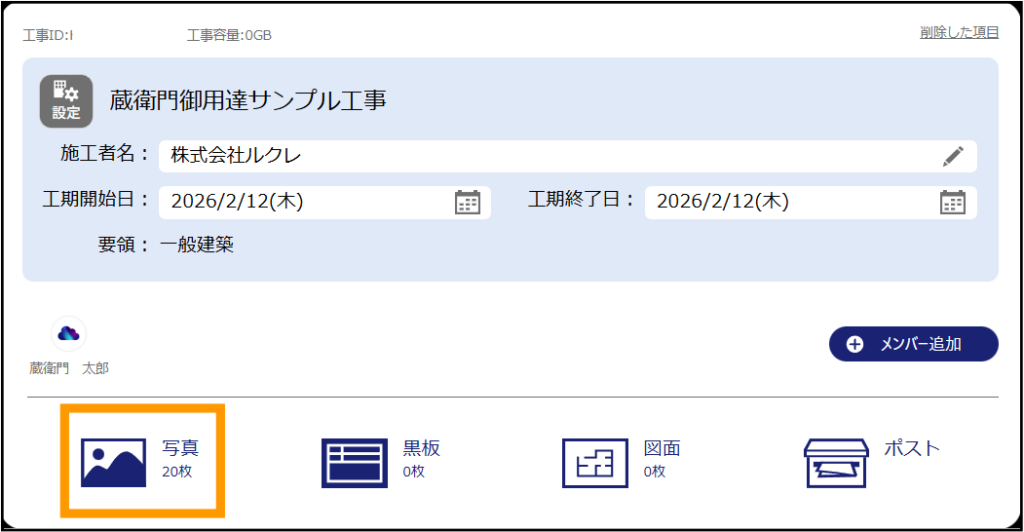
※「クラウド台帳」対応工事の場合、「写真」をクリックすると写真一覧ではなく最初に「台帳」へ移動します。
画面上部の切り替えから「台帳」以外の項目を選択してください。

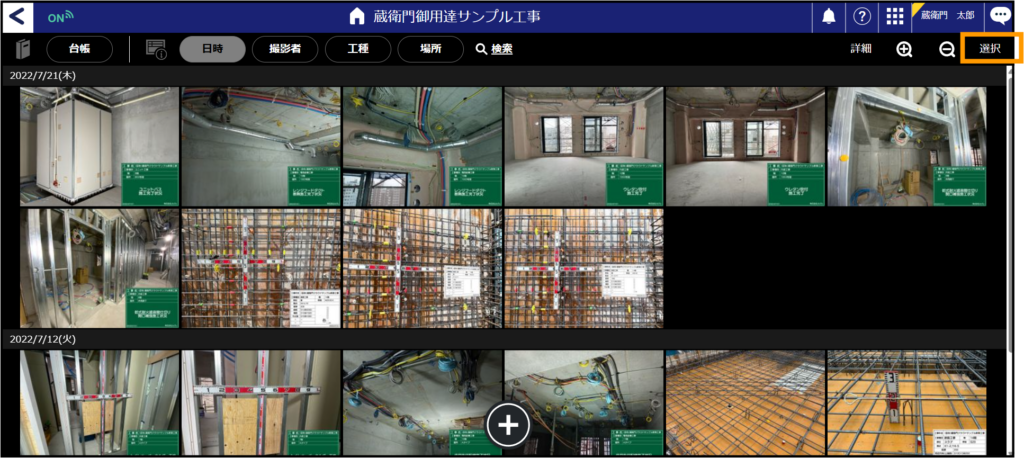
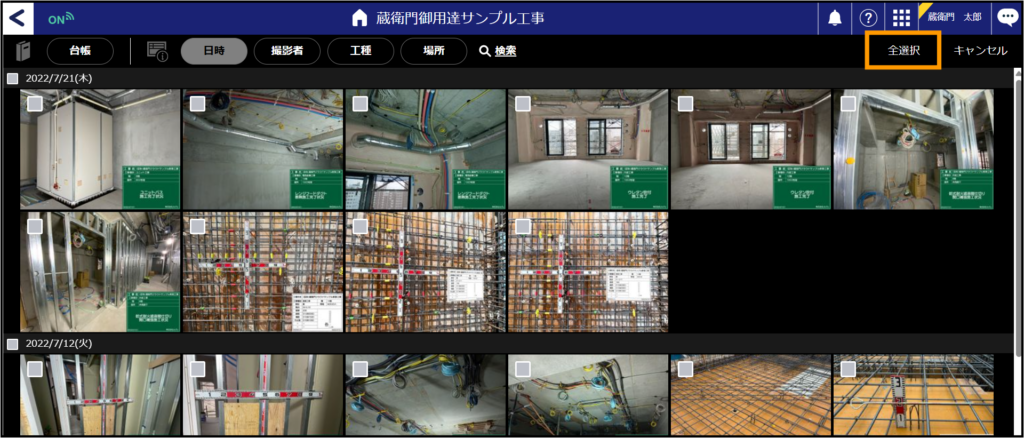
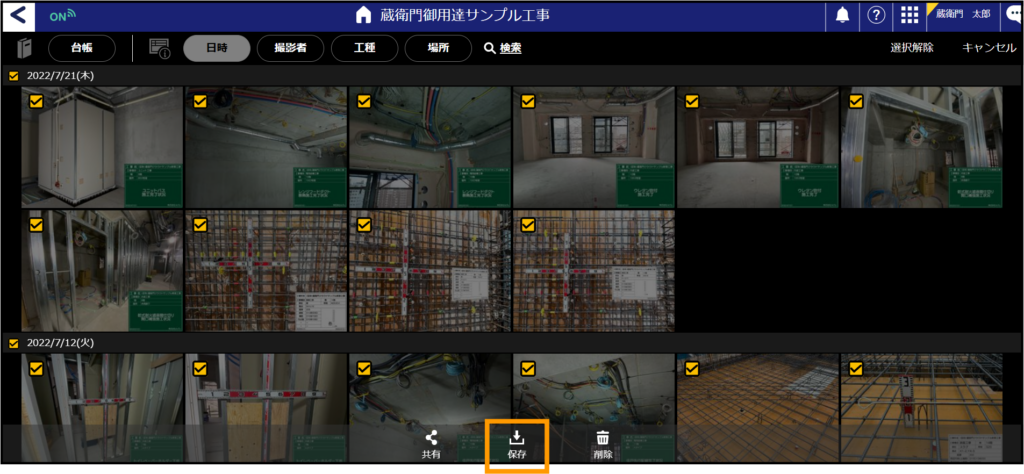
3.写真を複数枚もしくは「全選択」を選んで「保存」ボタンをクリックすると、写真のみダウンロードすることができます

ヘルプセンター










撮影端末

蔵衛門プレミアム

買い切りパソコンソフト
『蔵衛門プレミアム』の場合、写真を選択して「一括保存」することができます。
<操作手順>
1.ログイン画面から蔵衛門クラウドにログインします
2.工事一覧より「写真」をクリックして、画面右上の「選択」を選びます
※「クラウド台帳」対応工事の場合、「写真」をクリックすると写真一覧ではなく最初に「台帳」へ移動します。
画面上部の切り替えから「台帳」以外の項目を選択してください。
3.写真を複数枚もしくは「全選択」を選んで「保存」ボタンをクリックすると、写真のみダウンロードすることができます