












運用管理画面から、特定のユーザーに「エンタープライズオーナー」を付与することができます。設定手順と、ライセンス消費に関する注意点をご案内します。
◆設定の前に必ずご確認ください(ライセンスの消費について)
エンタープライズオーナー権限を付与すると、1アカウントにつき合計で「3ライセンス」が消費されます。現在の残りライセンス数に余裕があるかご確認のうえ、操作を行ってください。
・新規のアカウントをオーナーとして追加する場合:
3ライセンス分が消費されます。
・エンタープライズのライセンスが紐づいているアカウント(1ライセンス消費済)をオーナーに変更する場合:
追加で2ライセンスが消費され、合計3ライセンスとなります。
※なぜオーナー権限には追加のライセンスが必要なのですか?
管理者(エンタープライズオーナー)は、通常の利用ユーザーとは異なり、契約内のすべての工事・メンバーへのアクセス権や、セキュリティ設定など「組織全体を管理・統制する特別な機能」を併せ持つ特権アカウントとなるため、システム上1名につき3ライセンスを消費する仕様(エンタープライズプランの方針)となっております。
※管理画面の操作頻度に関わらず、管理者として設定された時点で適用されます。
※「ライセンス利用数が上限に達しているため オーナーにできません…」と表示される場合は、お問い合わせフォームまでご連絡ください。
▼操作手順
※この操作は、すでに「エンタープライズオーナー」権限を持っているユーザーのみが実行可能です。
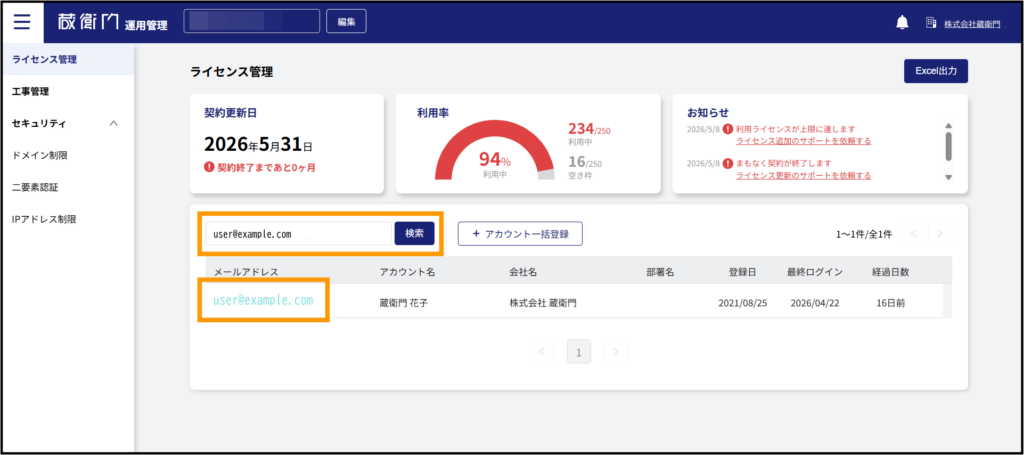
1.「ライセンス管理」から対象のアカウントを選択する
運用管理画面を開きます。運用管理画面の開き方はこちら
左メニューから「ライセンス管理」をクリックします。一覧の中から、オーナー権限を付与したいアカウントの「メールアドレス」を検索もしくは一覧から確認し、クリックしてください。
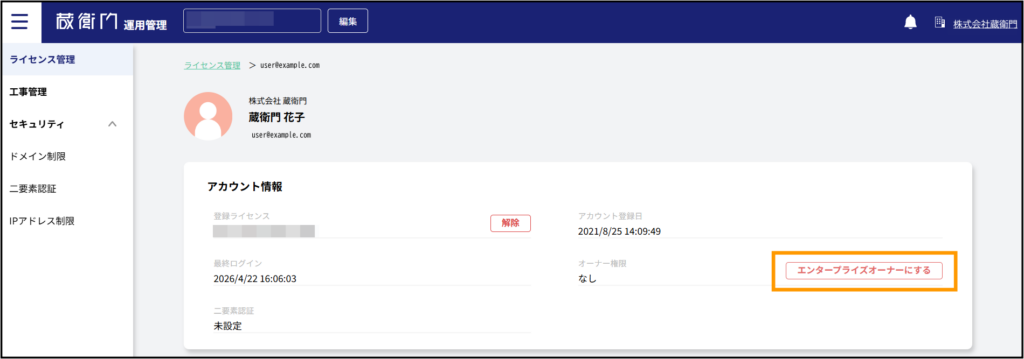
2.アカウント詳細ページで設定ボタンをクリックする
表示されたアカウント詳細ページで、画面内にある【エンタープライズオーナーにする】をクリックします。
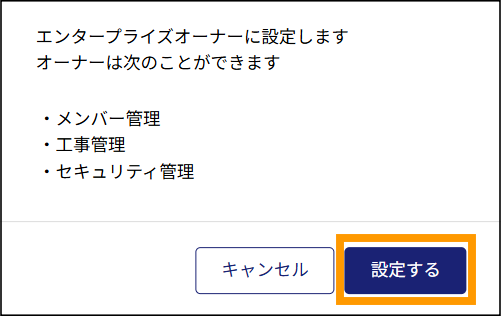
3.確認ダイアログで「設定する」を選択する
「エンタープライズオーナーに設定しますか?」という確認ダイアログが表示されます。内容を確認し、問題なければ【設定する】をクリックしてください。
設定完了後、対象のユーザー宛に権限変更の通知メールが自動送信されます。
◆エンタープライズオーナーの権限を取り消す場合
エンタープライズオーナーを取り消す場合は、該当メールアドレスを検索し、「オーナ権限」欄の【解除】をクリックしすると「エンタープライズオーナー権限を解除します よろしいですか?」という確認ダイアログが表示されますので、【解除する】をクリックすることで権限を外すことが可能です。
ご自身のアカウントの権限を解除すると運用管理機能にアクセスできなくなるためご注意ください。

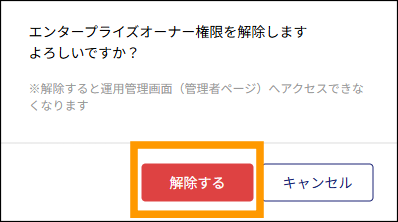
※最低1名のエンタープライズオーナーが必要です。エンタープライズオーナーが1⼈しかいない場合は解除できません