












現場で撮影しクラウドへ同期された不要な写真を、「クラウド台帳」上で整理・削除することで、写真台帳の作成を効率化できます。特定の台帳を開かずに「すべて」一覧から一括で整理することも可能です。
【台帳から写真を削除する手順】
▼手順
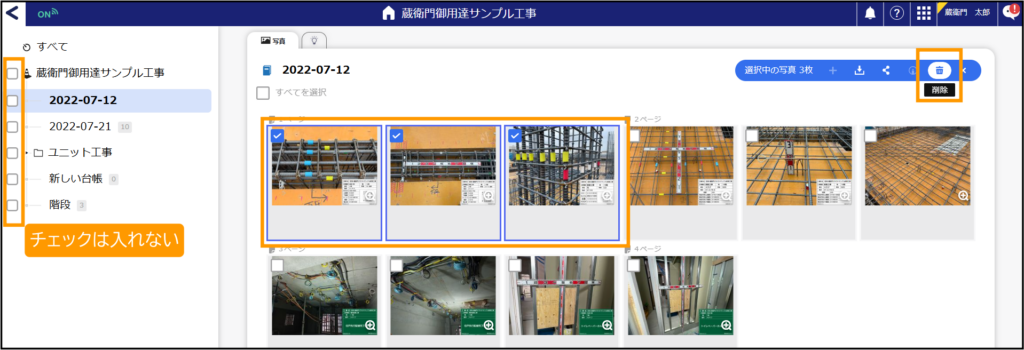
1.「クラウド台帳」で対象の台帳を開きます。
2.削除したい写真をクリックしてチェックを入れます(複数選択が可能です)。
※ツリーのチェックボックスが選択されている場合、写真の並び替え‧移動‧削除はできません。
3.画面右上の「ゴミ箱」アイコン(削除ボタン)をクリックします。
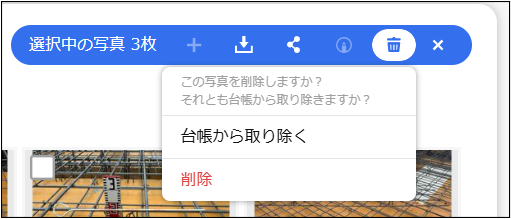
4.表示される確認画面でご希望の操作を選択します。
| 台帳から取り除く | 該当の台帳で、使⽤しない写真を取り除くことができます。写真は「すべての写真」に残り、他の台帳では引き続き使⽤できます。 例:重複した写真など、この台帳には不要な写真を取り除く場合 |
| 削除 | ⼯事から写真が完全に削除されます。 例:⼿振れがひどい、暗すぎて使えないなど、今後も使⽤しない写真を削除する場合 |
【台帳を選ばずに「すべての写真」画面から写真を削除する手順】
特定の台帳を開かなくても、「すべての写真」から操作することでクラウド上の写真をまとめて確認し、直接削除できます。
※「すべての写真」から直接操作を行った場合は、仕分けられている台帳からも完全に削除されますのでご注意ください。
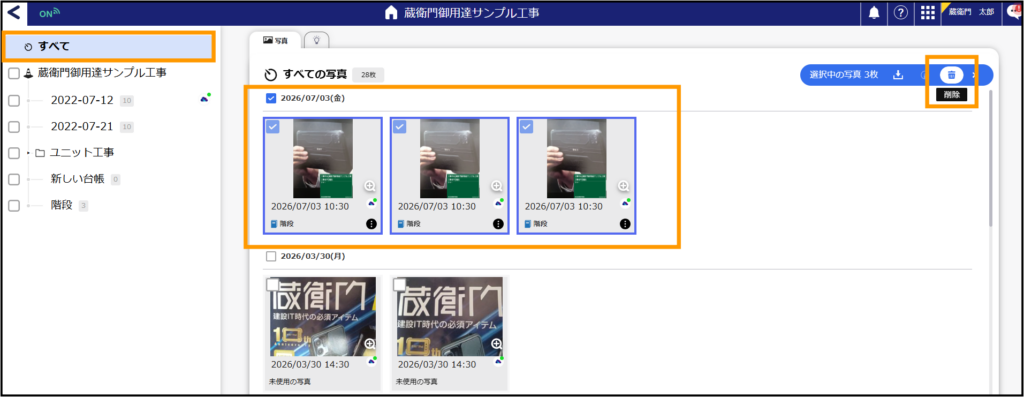
1.「クラウド台帳」左側ツリーから「すべて」をクリックします。
2.一覧の中から削除したい写真を選択します(複数選択が可能です)。
3.画面内の「削除」ボタンをクリックします。
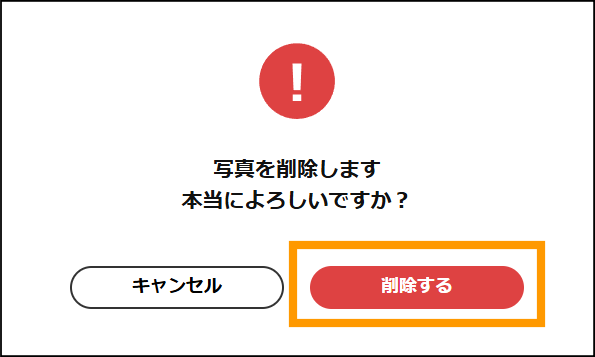
4.画面上に「削除する」または「キャンセル」の選択ダイアログが表示されたら、「削除する」をクリックします。
5.仕分けされていた台帳内および「すべての写真」内からも削除されます。
◆誤って削除をしてしまった場合は、30日以内であれば『蔵衛門クラウド』工事一覧の画面「削除した項目」から復元が可能です。詳細は下記をご参照ください。