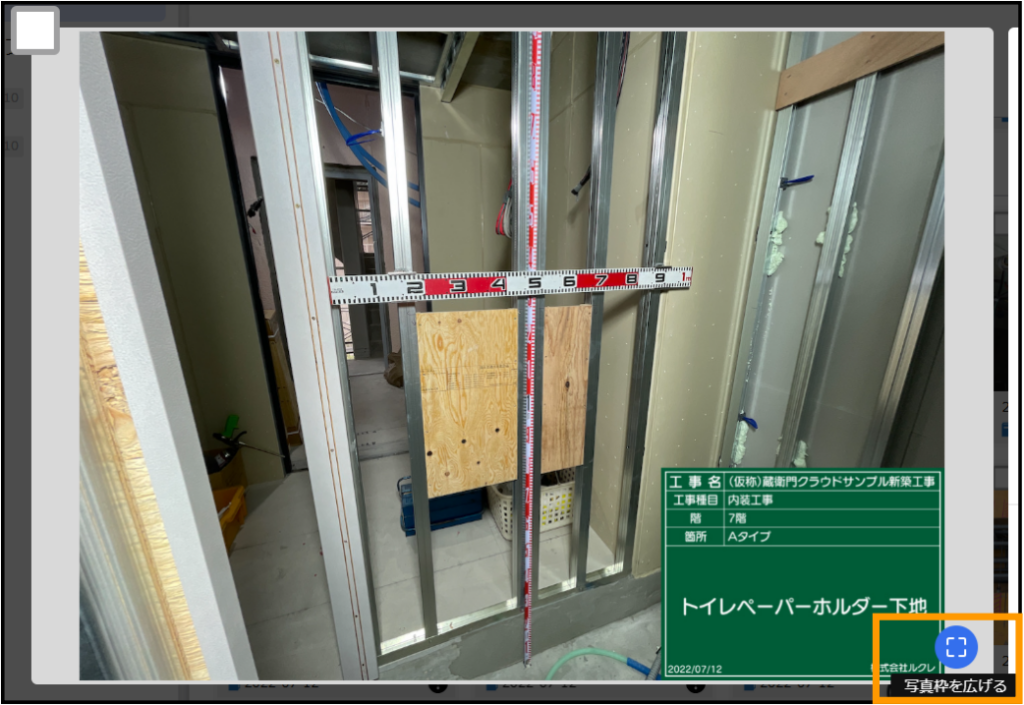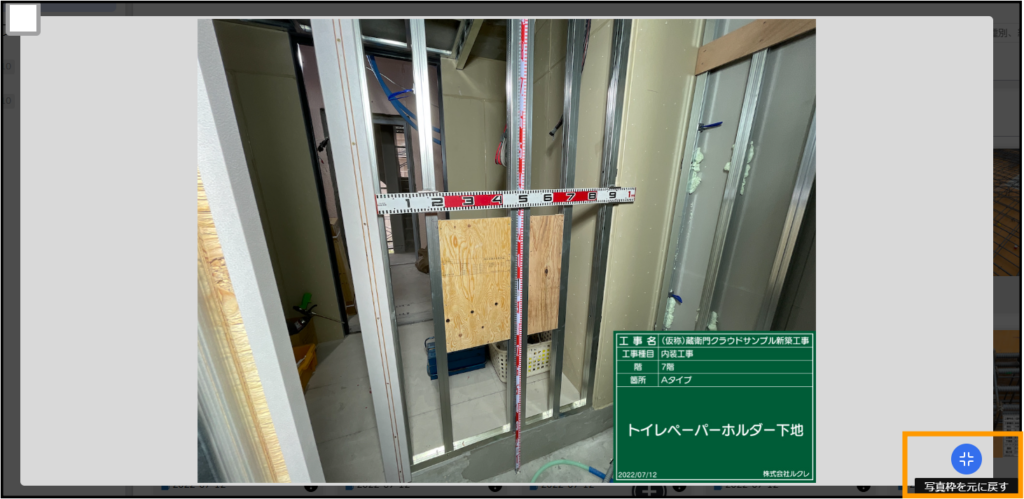












台帳に登録した写真は、キーボード操作や画面内の表示切替ボタンを活用することで、より細部まで鮮明に拡大確認できます。スケールの目盛りや細かい配線チェック、構造物の接合部確認などの現場確認作業をWebブラウザ上でスピーディーに行うことが可能です。
以下手順をご確認ください。
▼操作手順
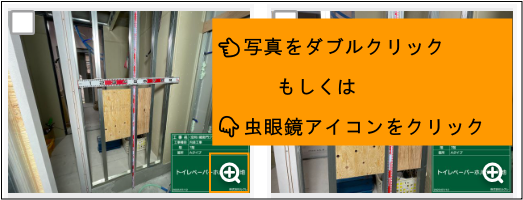
1.『蔵衛門クラウド』の台帳画面で、拡大したい写真をダブルクリックします。もしくは虫眼鏡に+マークのアイコンをクリックします。
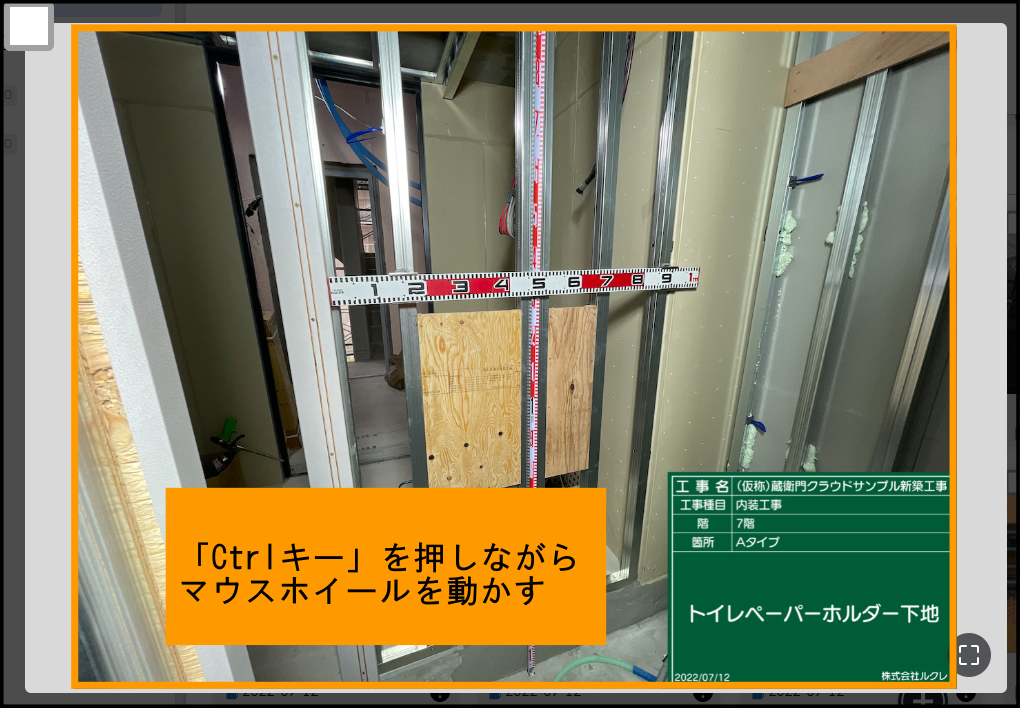
2.写真の上で「Ctrl」キーを押しながらマウスホイールを前後に回すと、写真を自由に拡大・縮小表示できます。
前(上)に回す:写真を拡大表示します。
後(下)に回す:写真を縮小表示します。
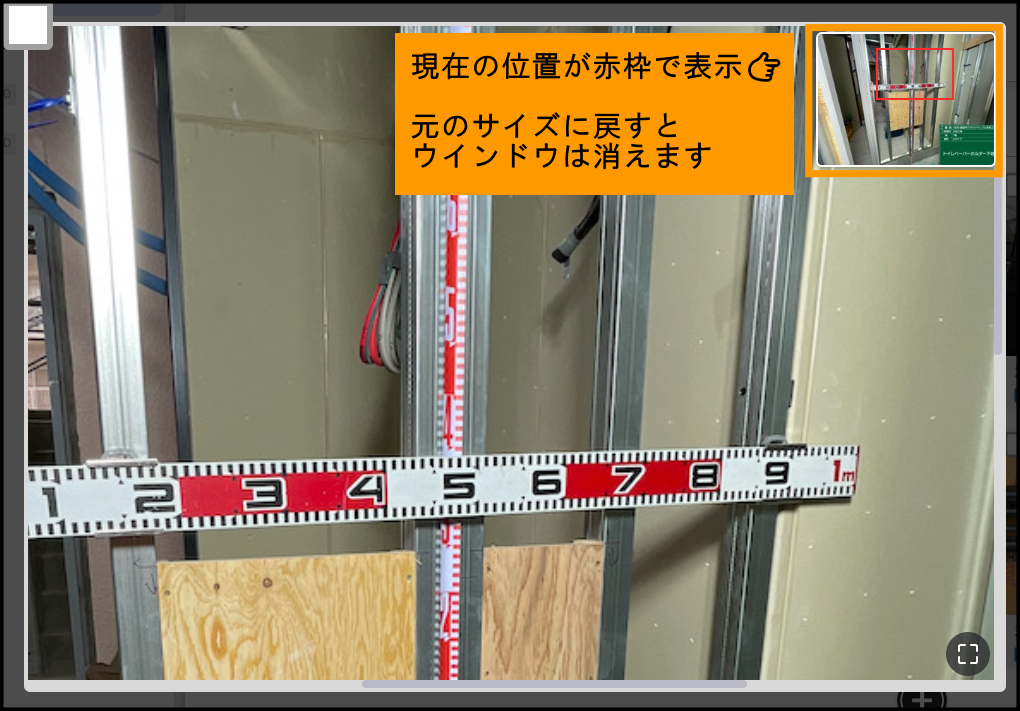
3.さらに写真を大きく表示したい場合は、写真枠の右下にある拡大アイコンボタン(【写真枠を広げる】)をクリックすると、写真表示枠が画面横いっぱいに広がります。
元の表示サイズに戻したい場合は、再度右下の同じボタン(【写真枠を元に戻す】)をクリックします。