










トラブルが発生した際、動作環境やログファイルを蔵衛門サポート窓口へ共有いただくことで、障害原因の迅速な特定とスムーズな問題解決に繋がる可能性があります。
取得方法は以下手順をご確認ください。
▼動作環境テキストの出力手順
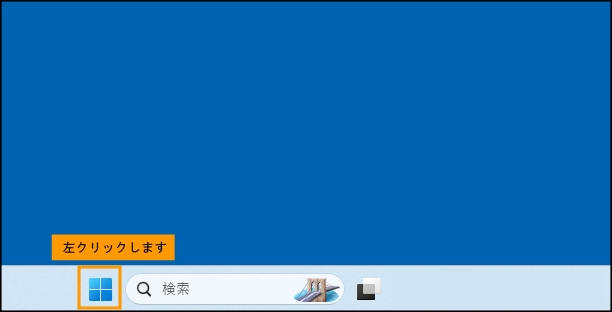
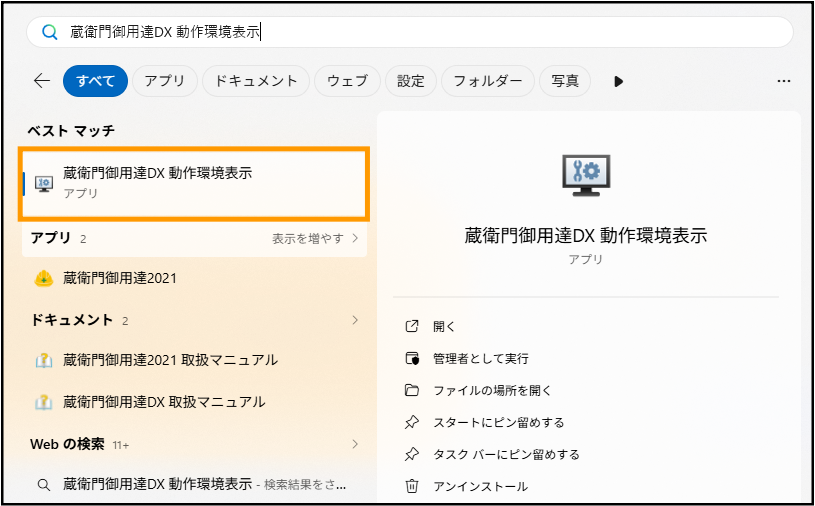
1.Windowsの「スタート」ボタンをクリックします。
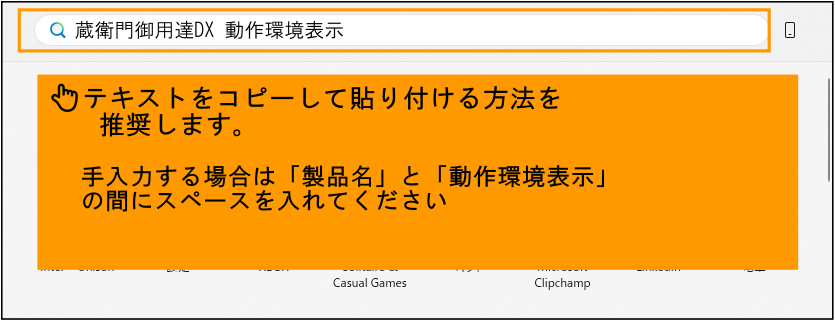
2.検索窓に以下の対象製品の「コピーする文字」をそのままコピー&ペーストして[OK]をクリックします。(図は『蔵衛門御用達DX』を例としております)
| 製品名 | コピーする文字 |
| 蔵衛門御用達2021 | 蔵衛門御用達2021 動作環境表示 |
| 蔵衛門御用達DX | 蔵衛門御用達DX 動作環境表示 |
Windows10をご利用の方はこちらを参考にしてください:https://www.kuraemon.com/resources/sdc/faq/download/goyo20_OperatingEnv.pdf
3.検索結果に表示された 「製品名 動作環境表示(アプリ)」 をクリックして開きます。(図は『蔵衛門御用達DX』を例としております)
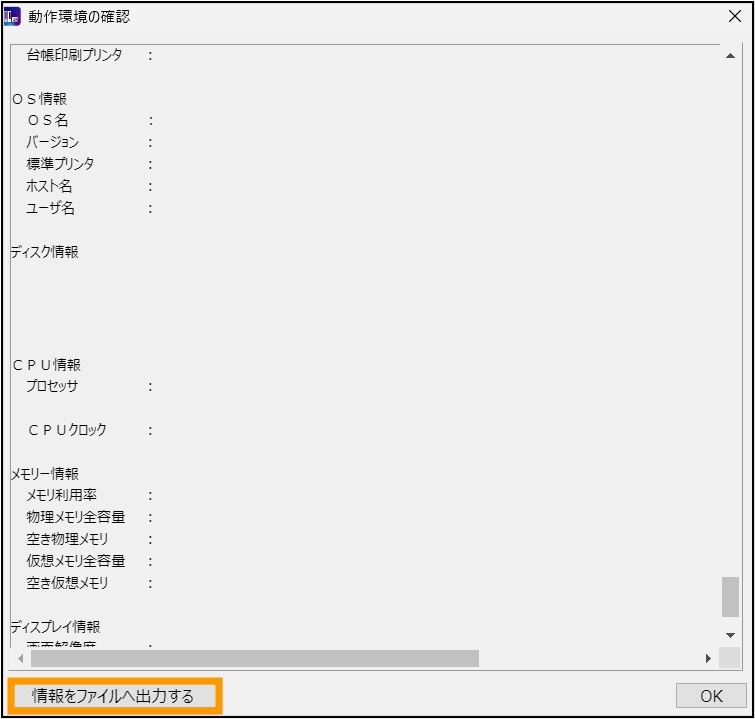
4.動作環境の確認画面が表示されたら、画面左下の「情報をファイルへ出力する」をクリックします。
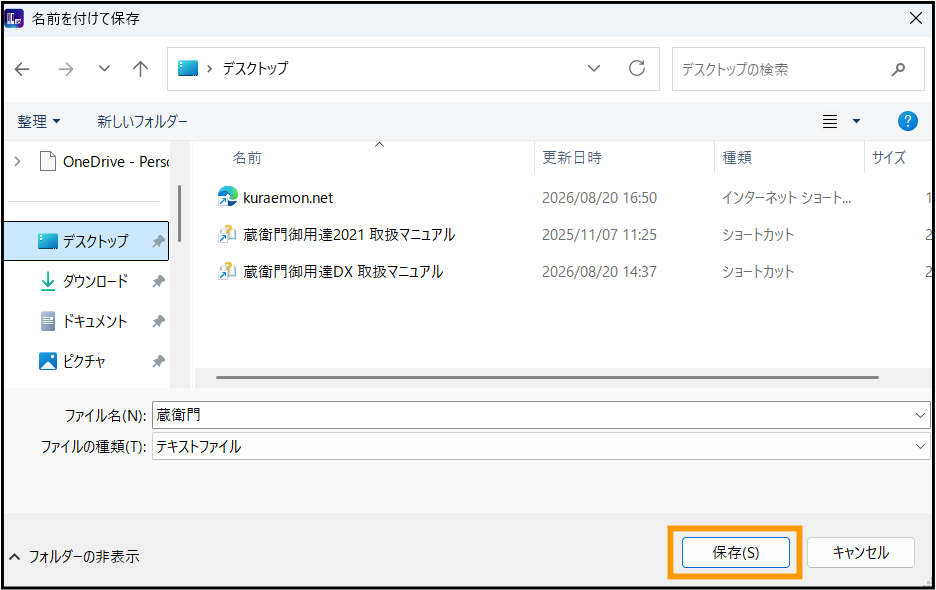
5.保存場所を確認し、ファイル名を変えずに「保存」をクリックします。(保存場所は任意となります 例:デスクトップ)
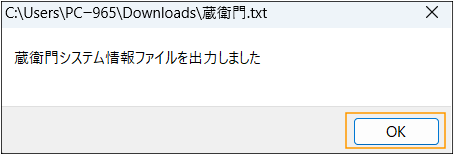
6.「蔵衛門システム情報ファイルを出力しました」と表示されたら「OK」をクリックします。
▼各ソフトのログファイルの抽出・圧縮手順
※対象ソフトのアプリは一度閉じてから操作を行ってください。
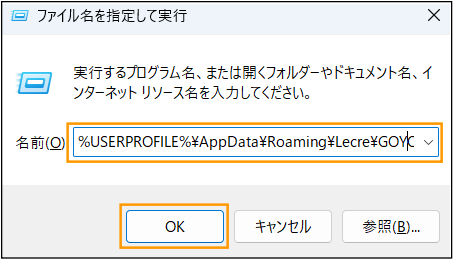
1.キーボードの[Windows]キーを押しながら[R]キーを同時に押し、「ファイル名を指定して実行」の画面を表示させます。[Windows]キーは左下の方にあり窓のマークやWinと表示されております。
2.「名前」欄に以下の対象製品の「コピーする文字」をそのままコピー&ペーストして[OK]をクリックします。
| 製品名 | コピーする文字 |
| 『蔵衛門御用達DX』 | %USERPROFILE%\AppData\Roaming\Lecre\GOYODX |
| 『蔵衛門一括黒板』 | %USERPROFILE%\AppData\Roaming\Lecre\KuraemonKokubanBatchCreation |
| 『蔵衛門御用達2021』 | %USERPROFILE%\AppData\Roaming\Lecre\GOYO2021 |
| 『蔵衛門コネクト2020』 | %USERPROFILE%\AppData\Roaming\lecre\KuraemonConnect2 |
| 『蔵衛門コネクト2020for工事黒板』 | %USERPROFILE%\AppData\Roaming\lecre\KuraemonConnect2 |
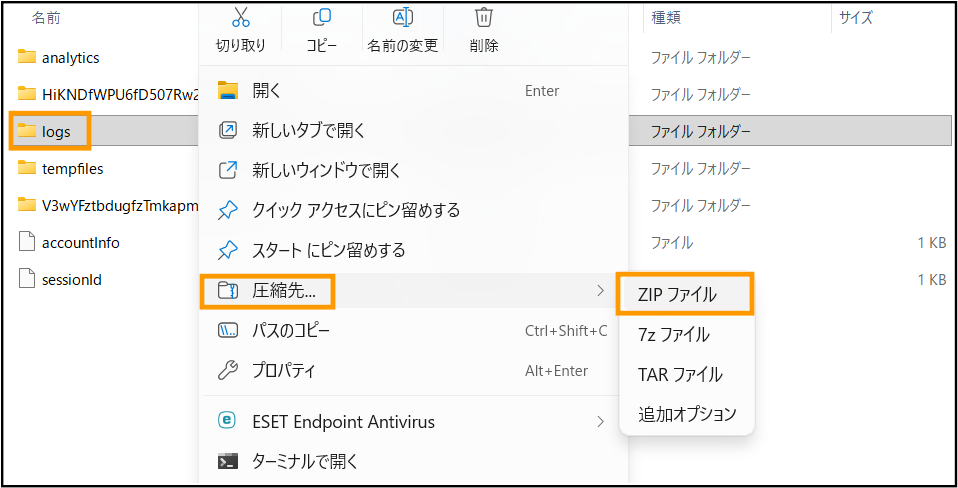
3.表示されたフォルダー内にある「logs」または「Log」フォルダを右クリックします。(図は『蔵衛門御用達DX』を例としております)
メニューから「圧縮先…」または「送る」>「ZIP ファイル」を選択し、ZIPフォルダを作成します。
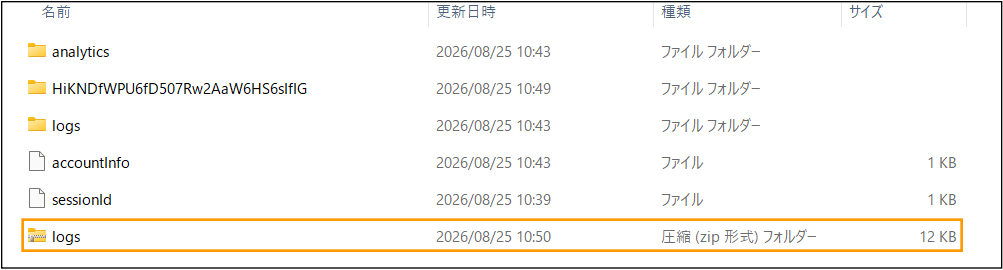
4.ZIP圧縮フォルダができたことを確認します。
▼動作環境テキスト・ログファイルの提出
抽出・出力したファイル(動作環境テキストファイル・ログのZIPファイル)をサポート宛のメールに添付してご返信ください。
◆ファイルが大きい場合
ファイルサイズが大きくメール添付が困難な場合は、ギガファイル便などの外部ファイル転送サービスをご活用ください。
■ギガファイル便(外部サイトに移行します)
https://gigafile.nu/#contents_box
※ギガファイル便からお送りいただく場合には、必ず会社名・お名前をご記載ください。
データを受領次第、確認・調査を進めさせていただきます。
※データの解析・調査にはお時間をいただく場合がございます。あらかじめご了承くださいませ。