












文章欄(文章フレーム)を選択状態にすることで、入力を打ち直すことなくブロックごと丸ごと複製したり、マウス操作で好きな配置へスムーズに移動させることができます。文章単位での再利用や位置の微調整が簡単に行えるため、似たような説明文の連続入力作業を大幅に効率化できます。
※本機能は工事作成時に「試す」を選択して作成した「ベータ版工事」が対象です。
▼対応手順
1.蔵衛門クラウドで対象のベータ版工事の台帳表示画面を開きます。
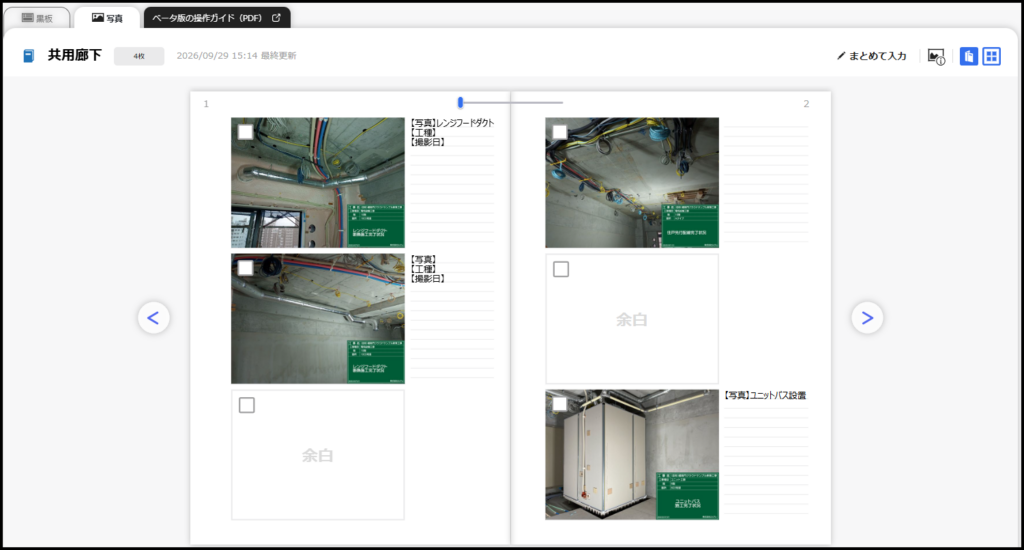
2.対象の文章欄(文章フレーム)を1回クリックして選択状態(枠線が表示された状態)にします。
コピー&ペーストする場合:
キーボードの「Ctrl + C」でコピーし、配置先を選択して「Ctrl + V」(または右クリックメニュー)で貼り付けます。
移動する場合:
選択した文章欄をそのままマウスでドラッグし、移動先のフレームへ直接移動させます。
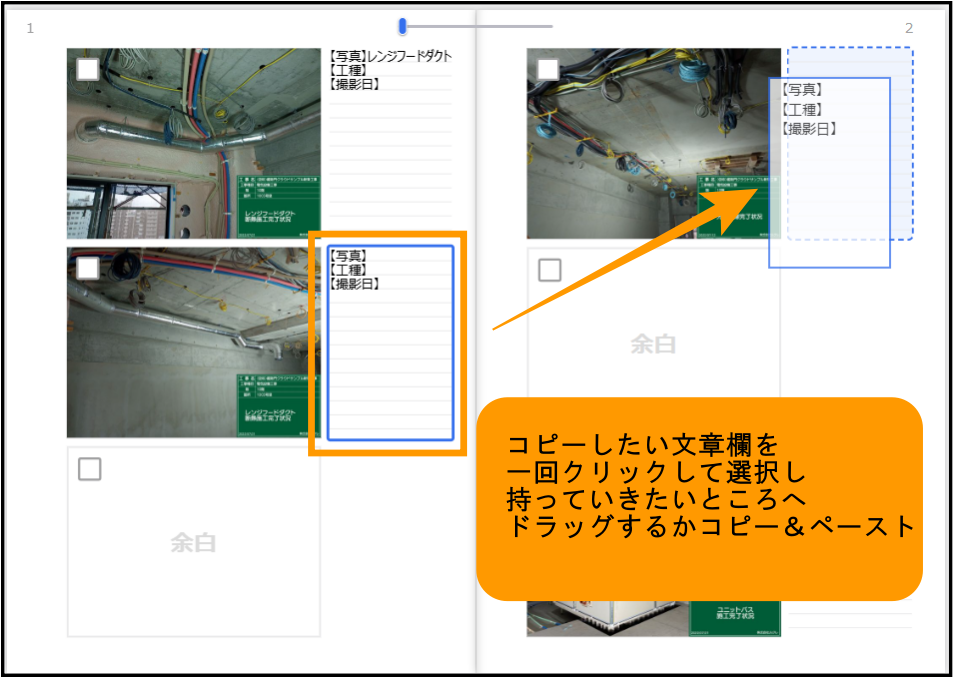
💡文章を編集する際の使い分けるポイント
文章の移動・複製と、枠内の文字編集はクリックの操作方法でスムーズに行うことができます。
移動・コピーを行う場合:文章欄を1回クリックしてフレーム枠全体を選択します。
文字自体を編集する場合:文章欄をダブルクリックすると、枠内のテキスト入力・編集モードに切り替わります。