












『蔵衛門クラウド』では、ネットワーク接続がある環境であれば、WEBブラウザや『蔵衛門Pad』『蔵衛門Pocket』『蔵衛門カメラ』からいつでも工事の作成が可能です。
▼操作手順
1.『蔵衛門クラウド』にログインします。
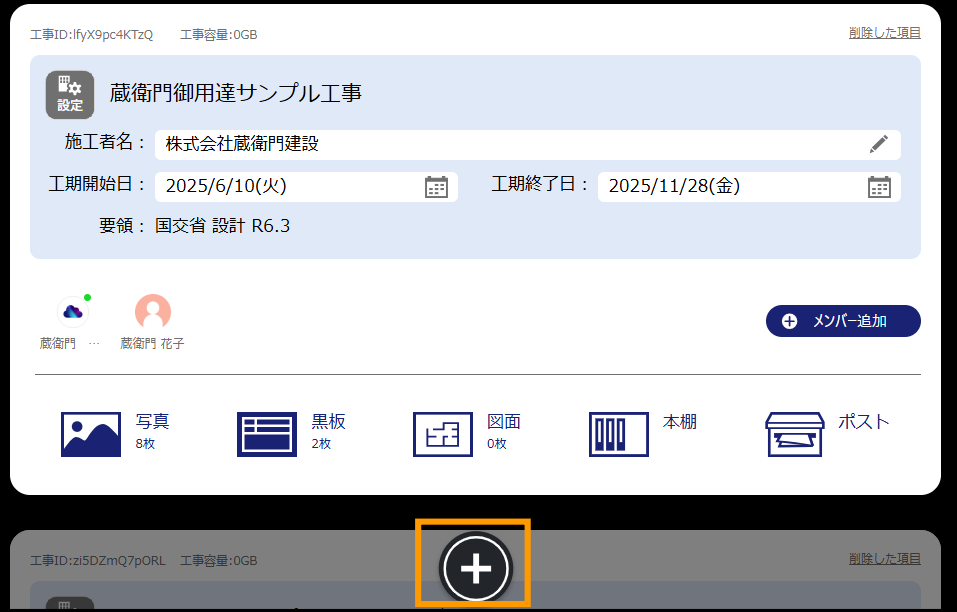
2.工事一覧画面の下部にある【+】(新規工事作成)ボタンをクリックします。
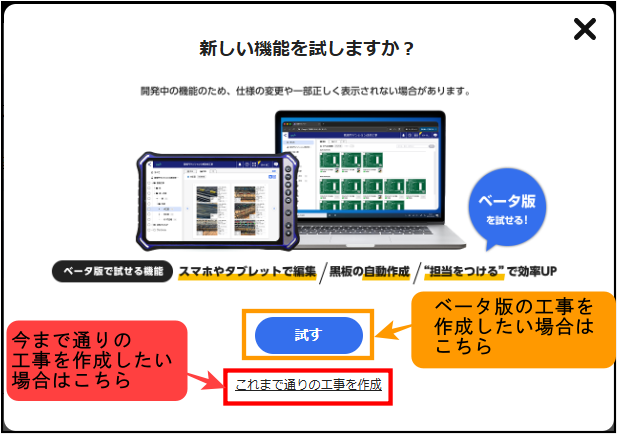
3.「新しい機能を試しますか?」という画面で、「試す」もしくは「これまで通りの工事を作成」を選択します。
試すで作成する場合:ベータ版の工事が作成できます。 ベータ版とは?
これまで通りの工事を作成する場合:今まで通りの工事が作成できます。作成方法はこちらを参照してください。
※以下の手順は「試す」を選択したベータ版工事の作成方法となります。「これまで通りの工事を作成」を選択した場合はこちらを参照してください。
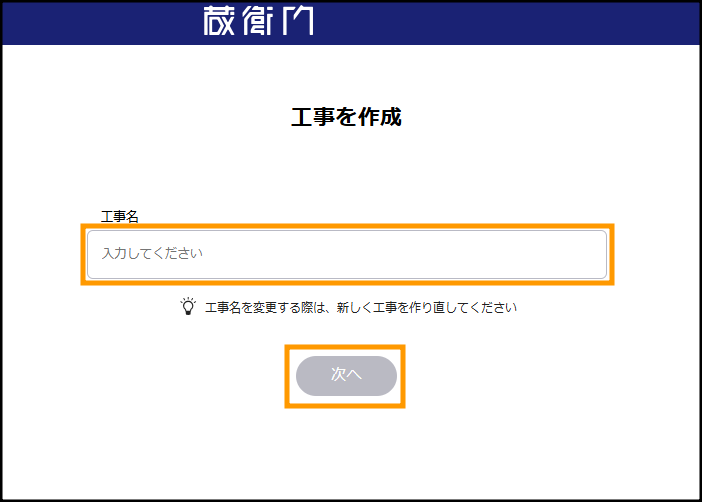
4. 工事作成の画面に移りますので、新しく作成したい 【工事名】 を入力欄に入力します。入力が終わったら、 【次へ】 ボタンをクリックします。
※注意:工事名は一度作成するとあとから変更できません。工事名を変更する際は、新しく工事を作り直してください
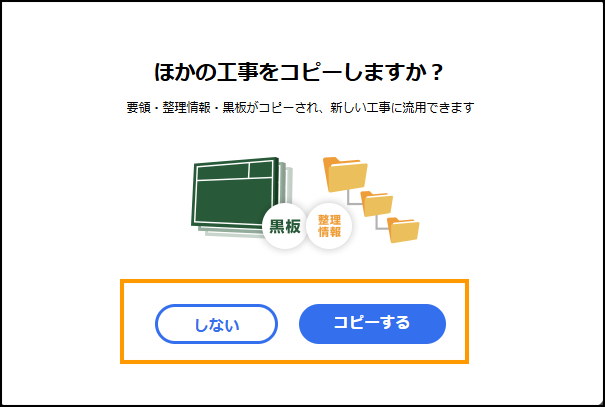
5.「ほかの工事をコピーしますか?」という画面が表示されます。今回の工事に合わせて、【コピーする】 または 【しない】 のどちらかを選択します。
コピーする場合:「どの工事をコピーしますか?」と画面が出てくるのでコピーしたい工事を選んでください。ベータ版工事作成は完了です。
コピーしない場合:新規で作成となります。次の手順を確認してください。
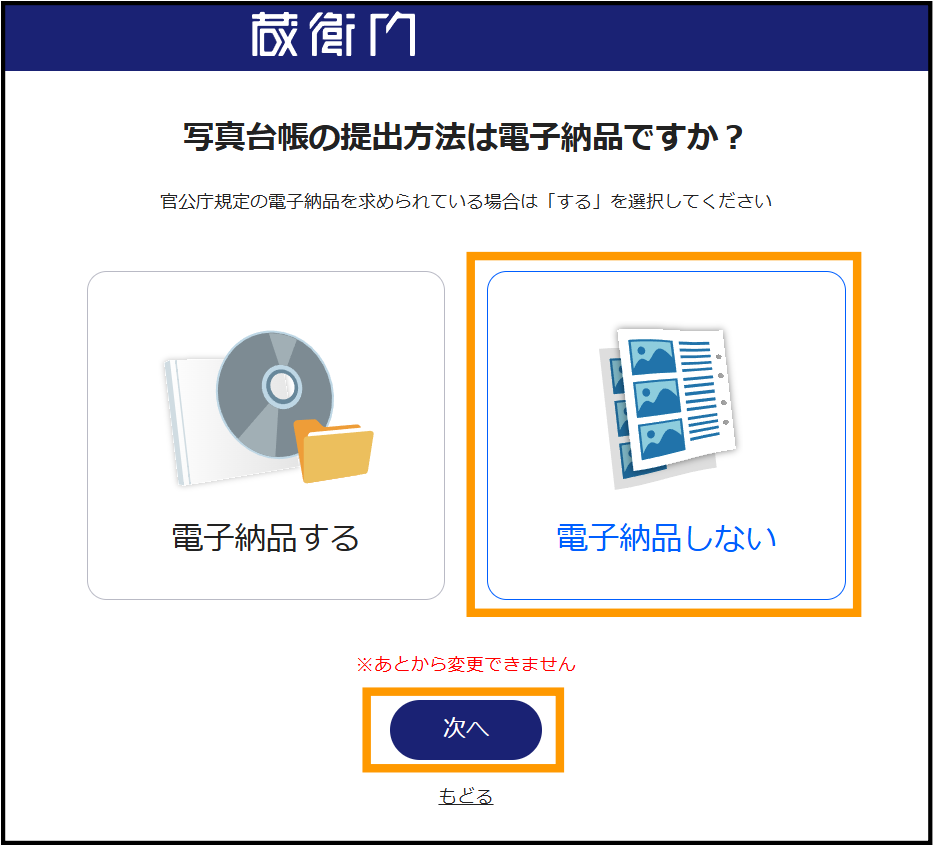
6.「写真台帳の提出方法は電子納品ですか?」という画面で、【電子納品する】 または 【電子納品しない】を選択し、【次へ】をクリックします。
※提出方法はあとから変更できません。
電子納品しない場合:民間工事など、電子納品データ(成果物)の出力が不要
電子納品する場合:官公庁工事など、電子納品データ(成果物)の出力が必要
▼ パターン1:「電子納品しない」場合(民間工事など)
7.「電子納品しない」を選択して【次へ】をクリックする
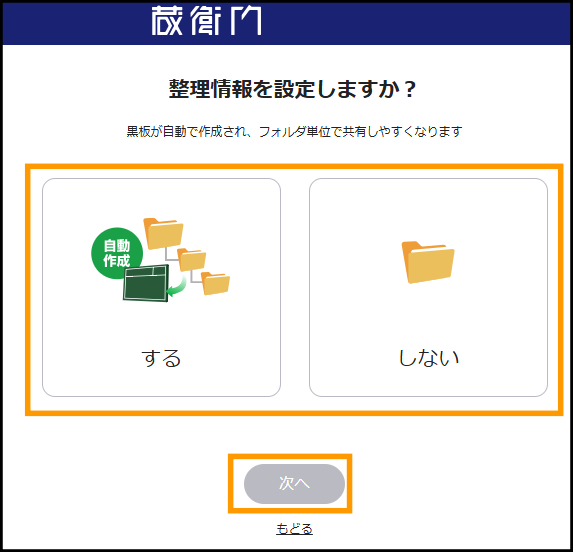
8.「整理情報を設定しますか?」という画面で、【する】 または 【しない】を選択し、【次へ】をクリックします。
するを選んだ場合:黒板作成は自動で作成されます。次の手順を確認してください。
しないを選んだ場合:黒板作成は手動になります。ベータ版工事の作成は完了です。
9.「整理情報を設定しますか?」という画面で、【する】を選んだ場合、「整理情報の設定」の画面がでてきます。ここで登録しておくと整理情報をもとに黒板が自動作成されます。※ここで設定した整理情報の文言は、後から「クラウド台帳」上で各写真を選択して手動で変更・修正することも可能です。
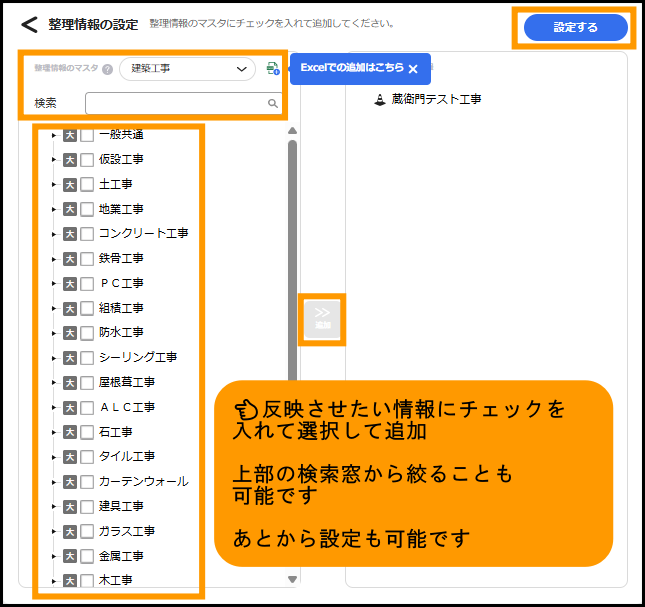
※あとから設定する場合は以下を参考に設定してください。
▼ パターン2:「電子納品する」場合(官公庁工事など)
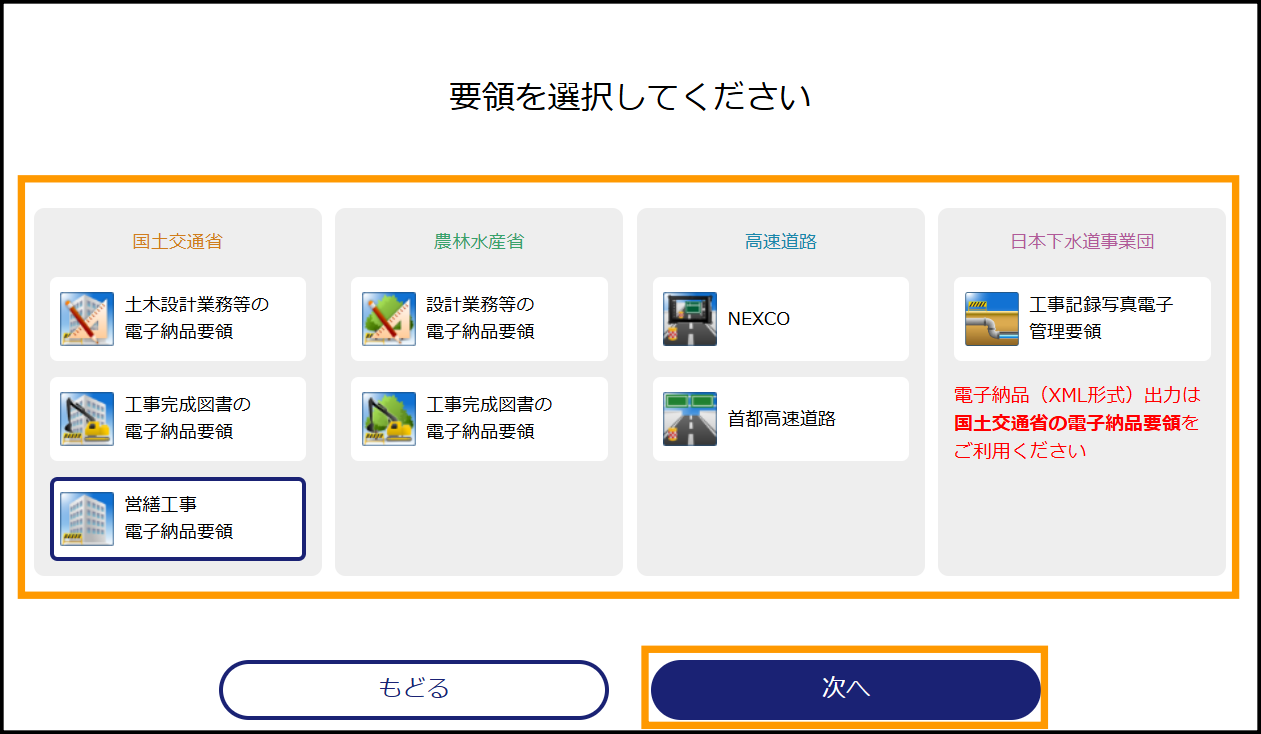
7.発注元の「要領」を選択する
「要領を選択してください」画面で、該当する要領アイコン(例:営繕工事電子納品要領)を選択し、【次へ】をクリックします。
8 .「準拠する要領(年度)」を選択する
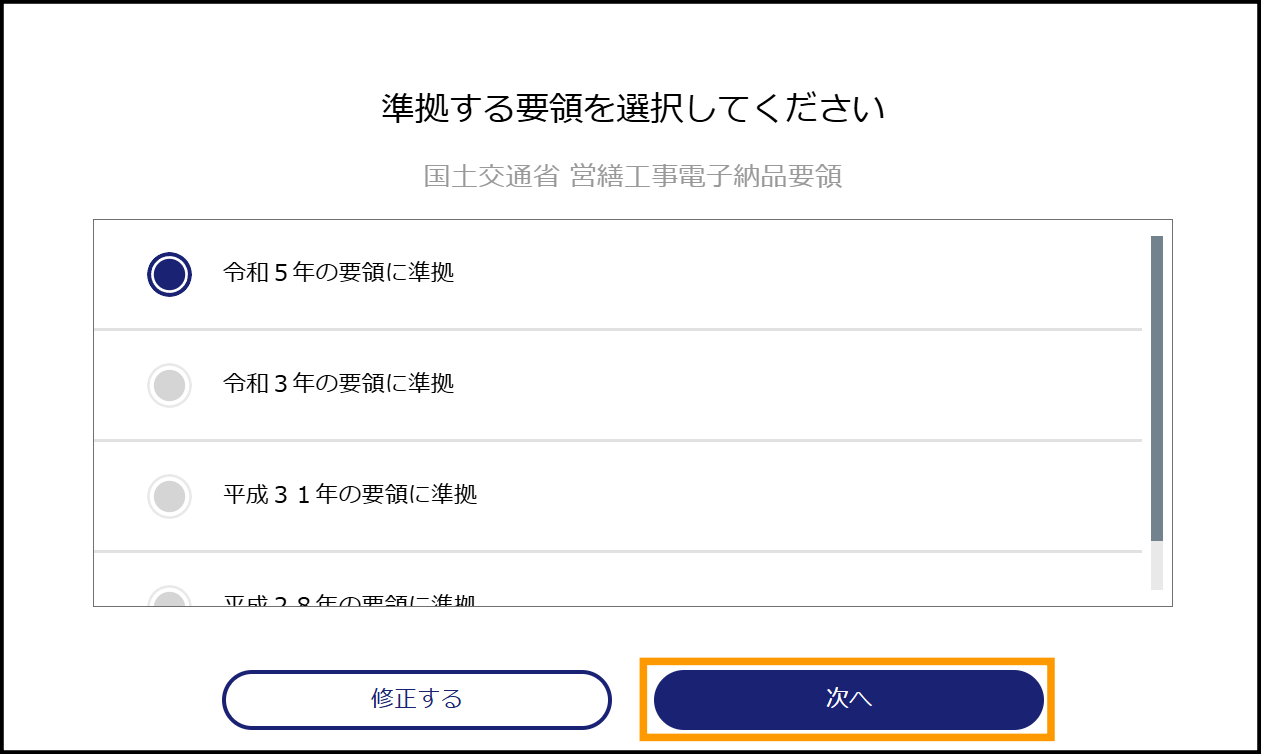
「準拠する要領を選択してください」画面で、該当する年度(例:令和5年の要領に準拠)を選択し、【次へ】をクリックします。
9.整理情報(フォルダ構成)を設定する
「整理情報の設定」画面で、必要な工種等を左から追加し、右上の青い【設定する】ボタンをクリックします。
※整理情報は工事作成後でも【設定】メニューからいつでも追加・変更が可能です。
※あとから設定する場合は以下を参考に設定してください。
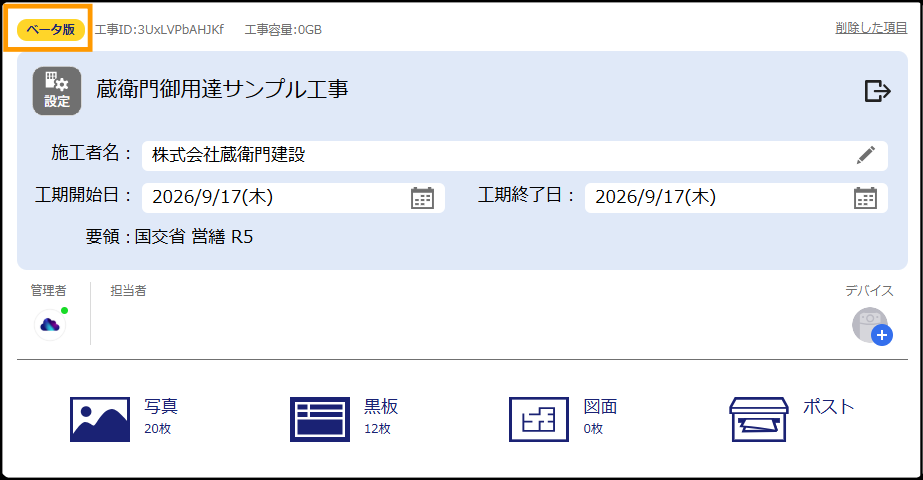
10.ベータ版工事の作成完了!要領名が反映された工事が工事一覧画面に表示され、電子納品対応の工事作成が完了します。
なおベータ版の工事では、作成した黒板の入力内容(工種や測点など)をもとに、自動的にフォルダを生成・仕分けします。これにはご利用シーンに合わせた「2つのパターン」があります。
1つ目はパソコン等のブラウザから複数の黒板を一括で作成するパターン、2つ目は現場でお使いの「蔵衛門Pad」や「蔵衛門カメラ」から直接黒板を追加するパターンです。どちらも黒板の内容から自動でフォルダが作成されます。
▼操作手順
【パターン1:パソコン等から一括で作成する場合】
1.該当工事から「黒板」を選択し、黒板作成するフォルダを選択します(※「すべての黒板」を選択した場合は、入力内容に応じて自動でフォルダが生成されます)
2. 画面中央下部の【黒板追加】ボタンを選択します。
3.「黒板を追加」画面で【まとめて追加】を選択して【次へ】をクリックします。
4.黒板項目に沿って情報を入力し、【追加する】を選択します。
【パターン2:蔵衛門Pad・蔵衛門カメラから作成する場合】
1.蔵衛門Padや蔵衛門カメラの端末で、該当工事の「すべての黒板」を開きます。
2. 画面の【黒板追加】アイコンをタップします。 新しい黒板に「工種」や「測点」などの情報を入力して作成します。
3.黒板に入力した内容(工種・測点など)に応じて、自動でフォルダが作成され仕分けが行われます。