












『蔵衛門御用達DX』でアルバムのアップロードに失敗する原因としては、写真やアルバムの数が多い場合や、ネットワークやセキュリティソフトの影響で、処理に時間がかかってしまうことがあります。
原因を確認するため、下記の手順を順番にお試しください。
◆パソコン環境とネットワークを確認する
まずは、通信を妨げている要因がないか以下を確認してください。
【1】パソコンを再起動する
一時的な不具合が原因の場合は、再起動することで改善することがあります。
【2】他の工事でも同じ現象が起きるか確認する
サンプル工事など、保存先がローカルドライブ(パソコン本体)になっている工事データで、同じエラーが出るかご確認ください。
【3】セキュリティソフトを一時的に停止してみる
一時的にセキュリティソフトを止めて改善が見られる場合は、ソフトが『蔵衛門御用達DX』の動作をブロックしている可能性があります。その場合は、設定の見直しをお願いいたします。
※セキュリティソフトの一時停止が難しい場合は、『蔵衛門御用達DX』のアップデートや操作がブロックされていないか、ソフトの設定をご確認ください。
【4】ネットワークスピードの確認
接続しているネットワークの速度を下記のサイトを使用して、計測をお願いいたします。
◆工事の「容量」が10GBを超えていないか確認する
「蔵衛門」では、1工事あたりの動作保証容量を 10GBまでとなっております。(CALS低画質で約16,666枚程度)
現在の容量は、ブラウザ版『蔵衛門クラウド』の工事一覧画面で確認できます。
▼確認方法
該当の工事を開き、画面上部にある 「工事容量:○GB」 の数値を見てください。(工事IDの右側に記載されています)
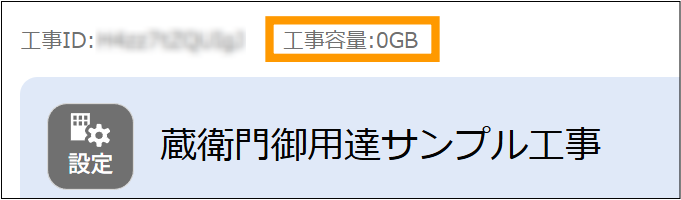
データ量が多い場合、工事を分割して1つあたりの容量を軽くすることで、問題が解消する可能性があります。
10GBを超えている(または近い)場合は、以下の手順で容量の分散をお試しください。
▼手順
1.新規工事の作成:
『蔵衛門クラウド』で「全く同じ工事名」の工事を新しく作成します。
※黒板の表記を統一するため、必ず一字一句同じ名前にしてください。
2.管理用工事名の設定:
同じ名前の工事を見分けるため、「管理用工事名」にて通称を付けます。
3.アルバムの移動:
分割したいアルバムを新しい工事へ移動させます。
上記お試しいただいても改善できない場合は、スムーズにご案内するため、お問い合わせフォームより以下の情報を添えてご連絡ください。
【お問い合わせ時に教えていただきたいこと】
・エラーの正確な名称:(例:アップロードに失敗しました、など)
・本記事で試したこと:(例:PC再起動、セキュリティ停止、容量確認、分割後のアップロード試行 等)
・パソコンのOS:(Windows 10 / 11 など)
・回線速度の計測結果:(スピードテストの数値)
・該当の工事名と工事ID: