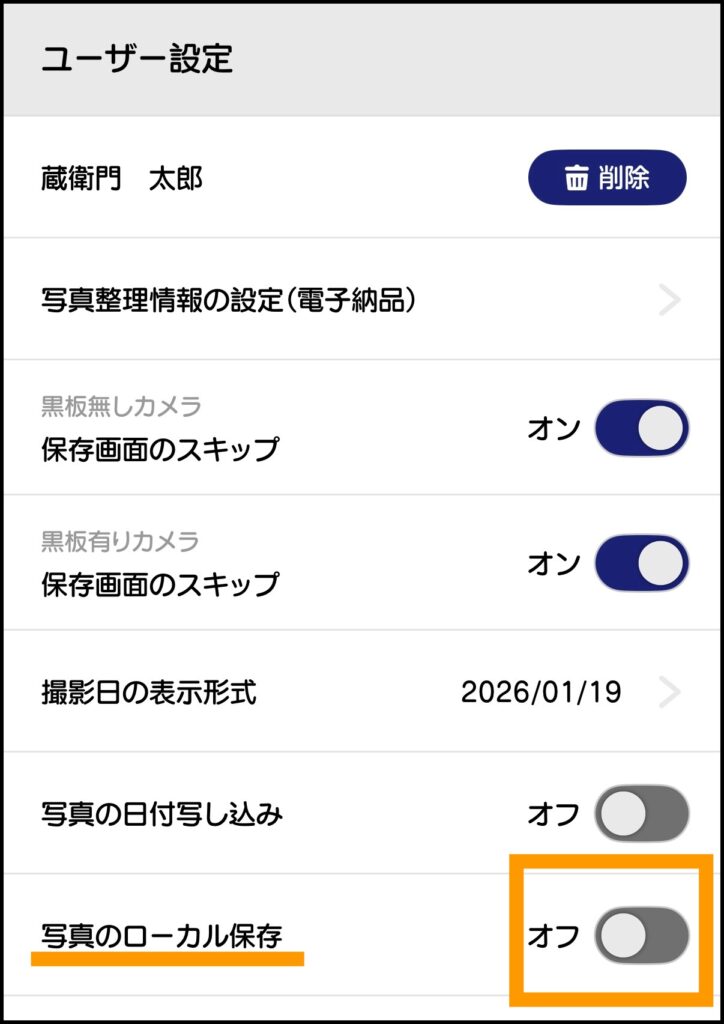
iPhoneやiPadのストレージ容量がいっぱいでお困りの場合、『蔵衛門カメラ』の「写真のローカル保存」設定を見直すことで解消できます。
『蔵衛門カメラ』で撮影した写真は、初期設定では端末本体とクラウドの両方に保存されます。以下の手順でクラウドへの保存状況を確認し、設定を変更してください。
◆【重要】削除前にアップロード状況を確認する
端末内の写真を削除する前に、必ずクラウドへ正しく保存されているかを確認してください。
▼操作手順
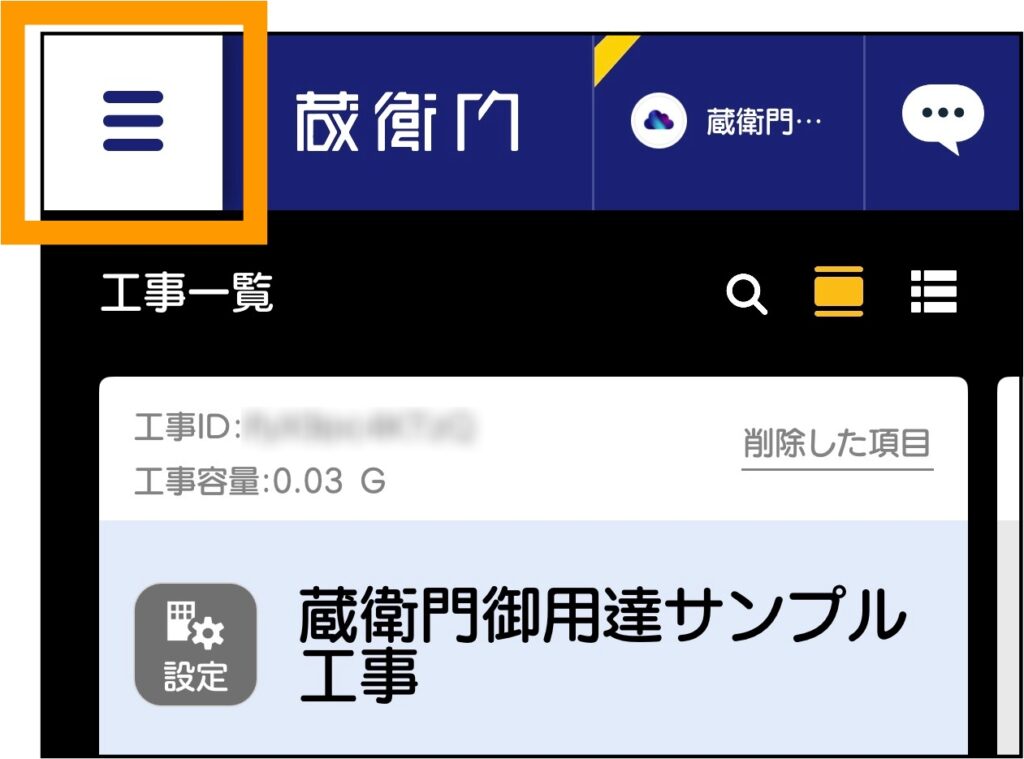
1.『蔵衛門カメラ』アプリ画面左上のメニュー 【三】 をタップします。
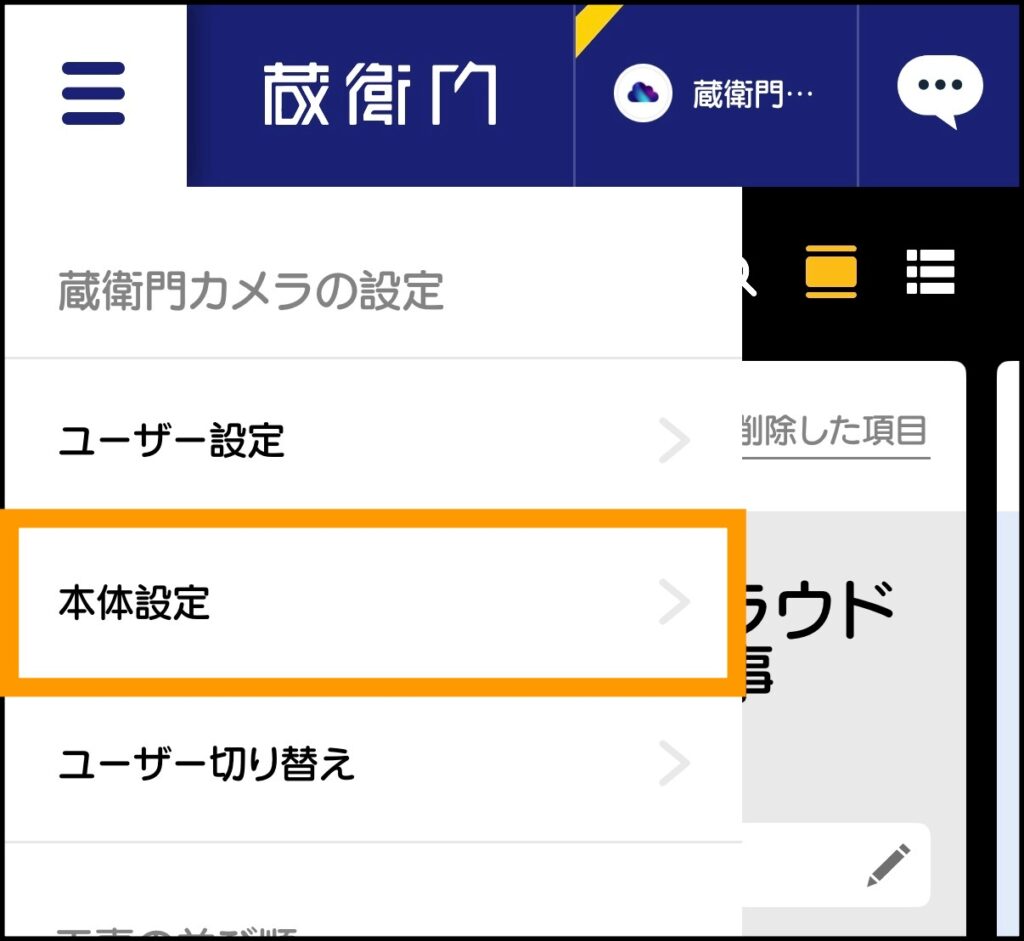
2.【本体設定】 → 【アップロード状況】 を開きます。
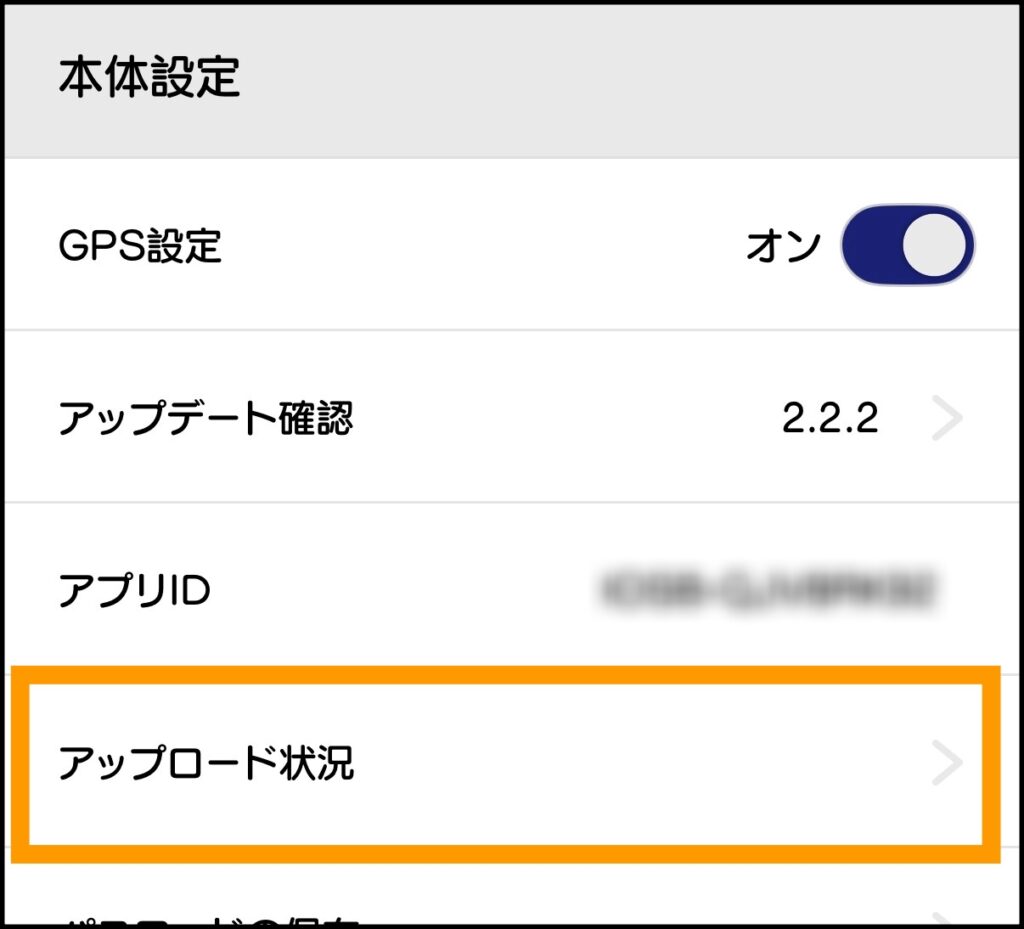
3.アップロードされていないデータがないか確認します。
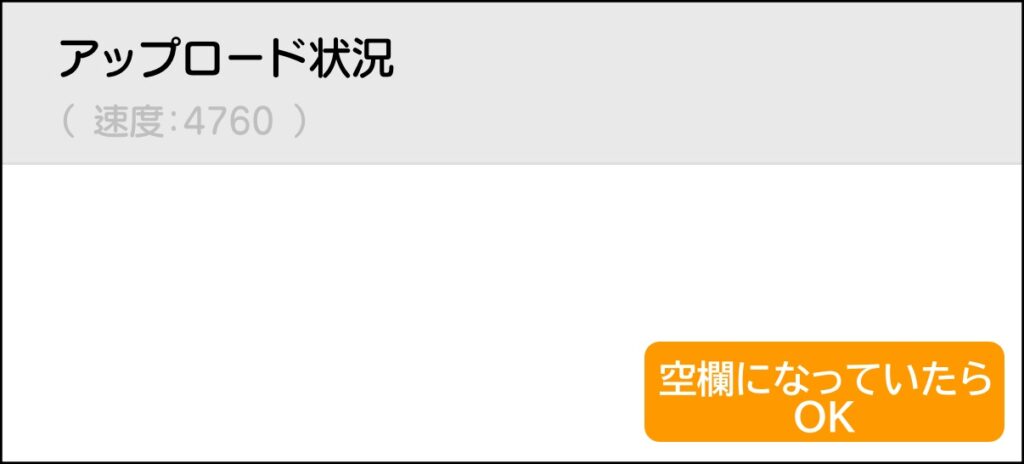
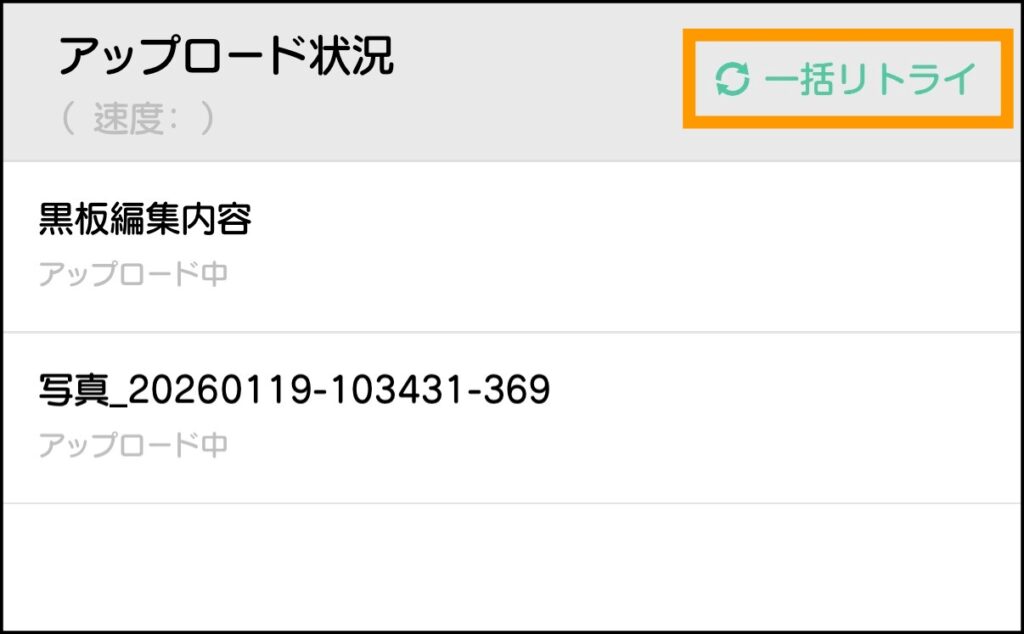
※アップロードされていない写真がある場合:
【一括リトライ】 をタップし、クラウドに保存されたことを確認してください。
◆端末内の写真を削除して容量を空ける
『蔵衛門クラウド』へのアップロード完了が確認できたら、端末内の写真を整理します。
▼操作手順
1.iPhone/iPad標準の 「写真」アプリ を開きます。
2.不要な写真を削除して、本体の空き容量が改善するかお試しください。
◆今後は本体に保存しない設定にする
今後の容量圧迫を防ぐため、撮影した写真を端末本体には残さず「クラウドのみ」に保存する設定が可能です。
この設定にすると:
撮影した写真は端末の「写真」アプリ内には保存されず、『蔵衛門クラウド』のみに保存・管理されるようになります。設定前に以下の注意点をご確認ください。
<設定する際のご注意>
・端末内への自動保存が停止します:
この設定をオフにすると、撮影した写真は端末の「写真」アプリ内には保存されなくなります。
・端末側でのバックアップがなくなります:
『蔵衛門クラウド』上で写真を削除し、保持期間(30日間)を過ぎた場合、端末側にも予備データがないため、写真を完全に復元することができなくなります。
・推奨設定:
データの安全性を高めるため、端末のストレージ容量に余裕がある場合は「オン」のままご利用いただくことを推奨します。
▼操作手順
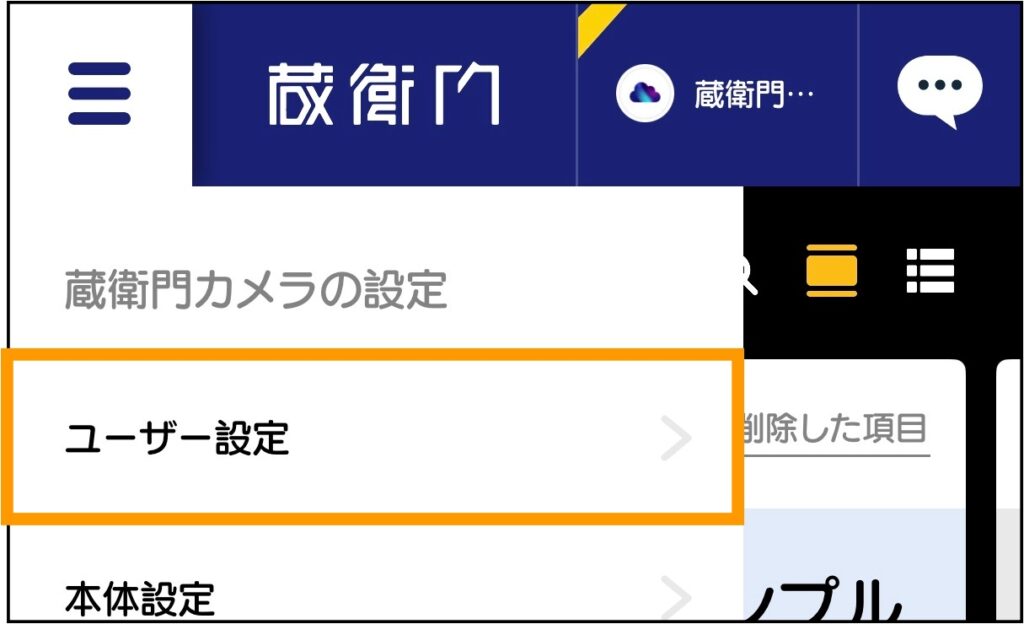
1.『蔵衛門カメラ』アプリ画面左上のメニュー 【三】 をタップします。
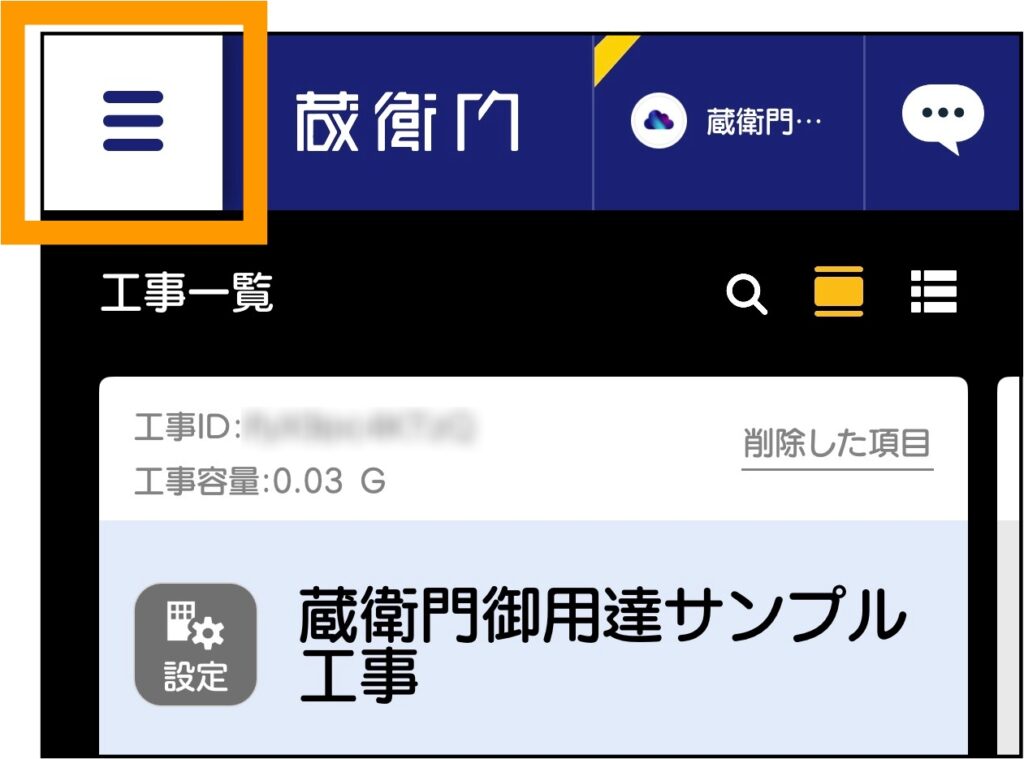
2.【ユーザー設定】 を選択します。
3.【写真のローカル保存】 を オフ にします。