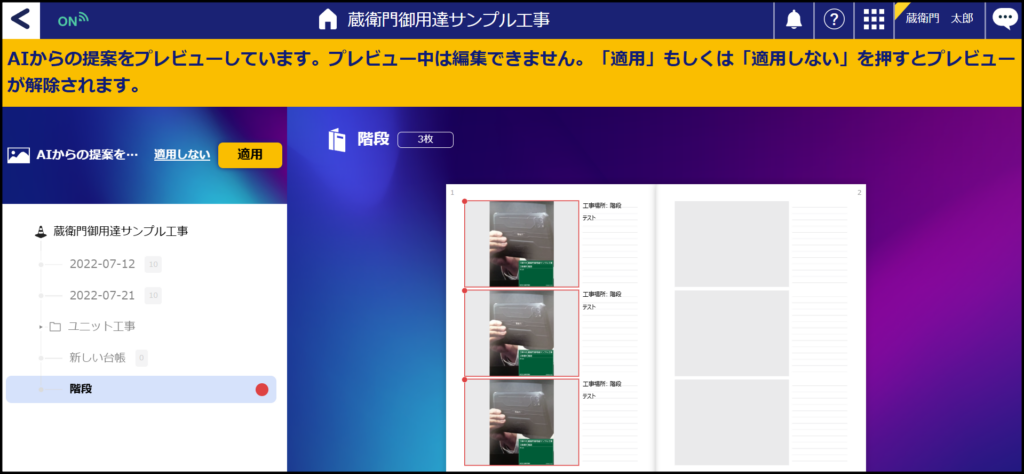











「クラウド台帳」にて、AI自動仕分け(AI提案)を「適用しない」を選択した写真でも、以下の手順を踏むことで再度AIからの提案を受けることができます。台帳編集の際に、誤って選択した場合などにご使用ください。
※ベータ版の工事は対象ではありません
▼ 再度AI自動仕分けを実行させる手順(新仕様対応)
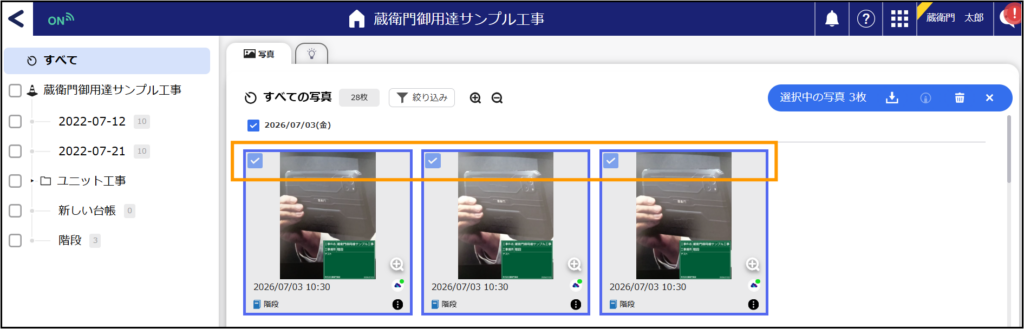
【1】AI自動仕分けを行いたい写真を選択する
「すべての写真」画面で、再度AI仕分けをしたい写真を選択します。
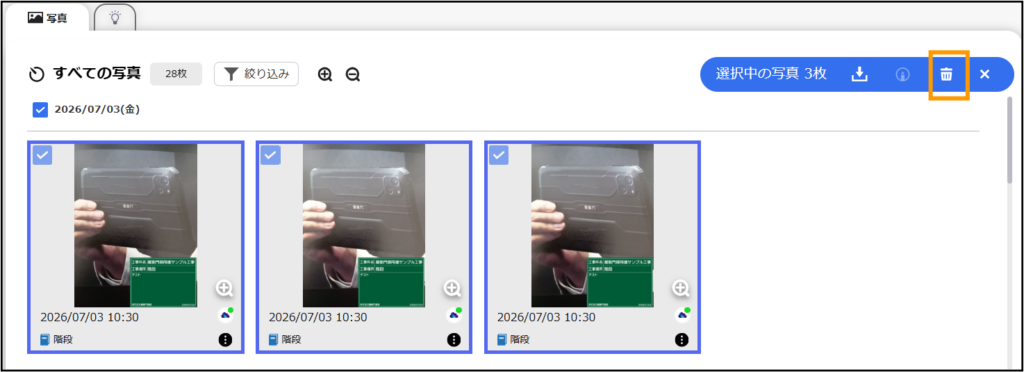
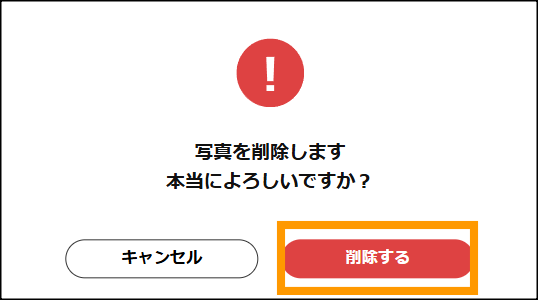
【2】選択した写真を「削除」する
| ◆ 操作時の注意点 〇保管期限にご注意ください 「削除した項目」に入った写真は、削除してから30日間のみ保管されます。 〇戻し忘れにご注意ください 写真を削除したままにすると、30日経過後に完全に消去されてしまいます。復元操作は速やかに行ってください。 |
選択するとメニューが表示されますので、ゴミ箱ボタンをクリックして「削除」を行います。
※削除した写真は保管期間内であればデータが完全に消えるわけではありません。安心してお進みください。
【3】工事一覧に戻り「削除した項目」から写真を復元する
1.一度、画面左上のメニュー等から「工事一覧」画面に戻ります。
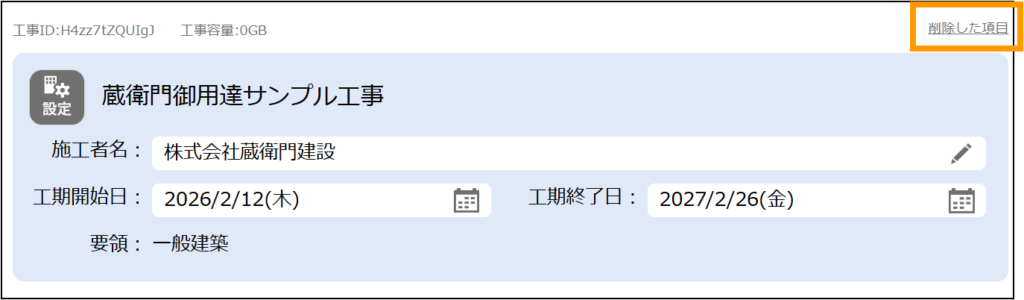
2.工事一覧画面にある「削除した項目」を開きます。
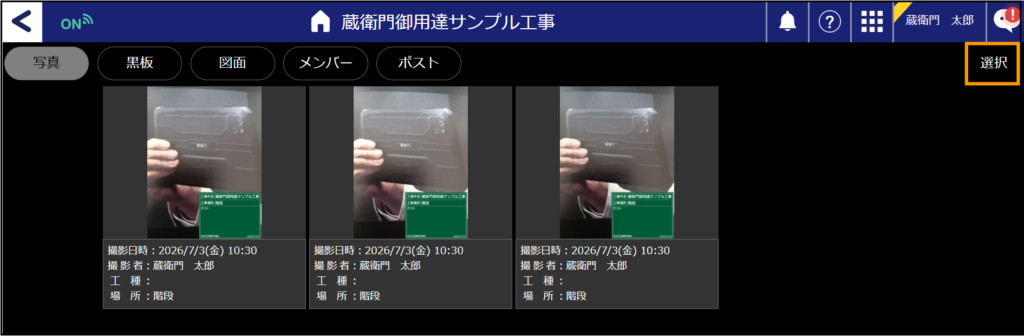
3.右上の「選択」をクリックします。
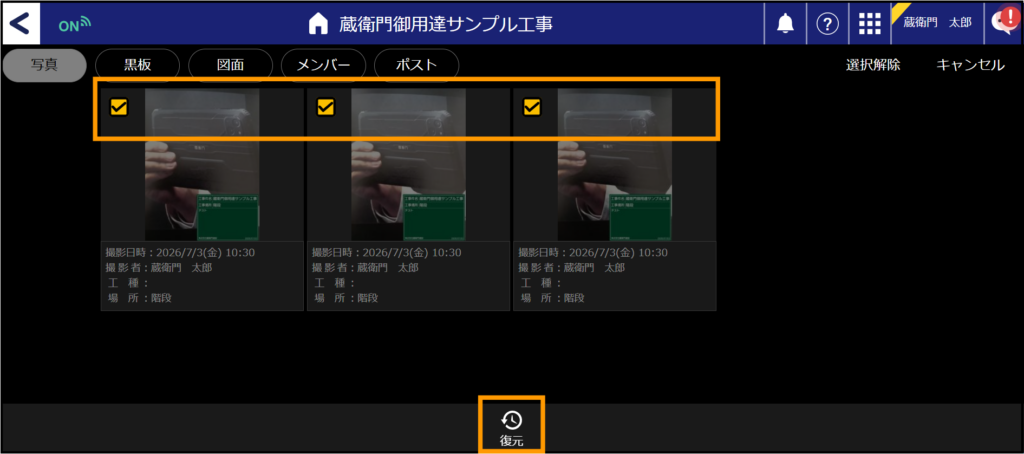
4.先ほど削除した写真を選択し、「復元」をクリックします(※削除後30日以内であれば復元可能です)。
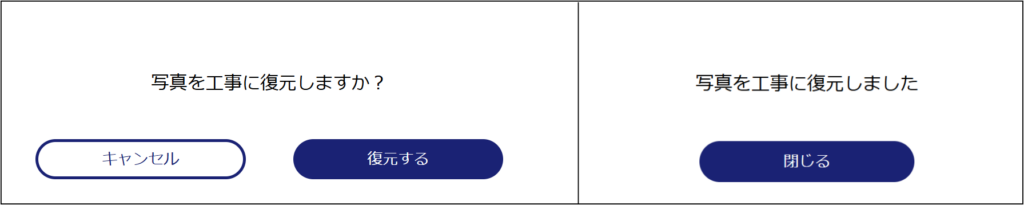
【4】再度「クラウド台帳」を開いてAI提案を確認する
1.写真の復元が完了したら、もう一度対象の工事の「写真」アイコンより「クラウド台帳」を開き直します。
2.復元されたことをきっかけに、画面上に再度AIからの仕分け提案が右下に表示されますので、「見てみる」を選択します。
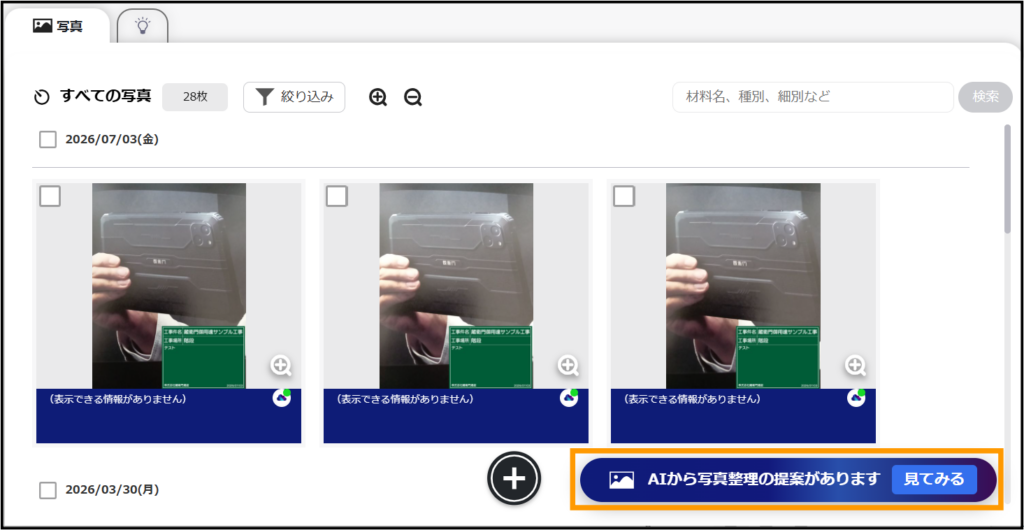
3.内容がよろしければ「適用」をクリックしてください。