












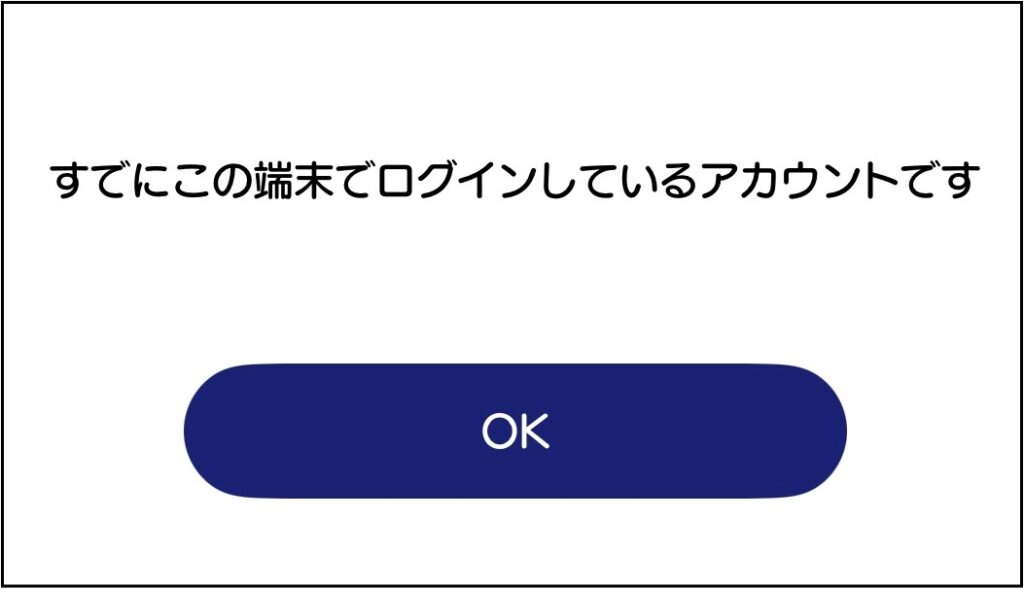
このメッセージは、連携しようとしているアカウント情報(ID/パスワード)が、すでに別のユーザーとして端末に登録されている場合に表示されます。
製品の仕様上、同じ端末内に同一のクラウドIDを持つユーザーを2つ作ることはできません。 そのため、現在の未連携アカウント(写真データなど)をクラウドIDと紐づけるには、先に端末内に存在する「連携済みユーザー」を削除して、アカウントの重複を解消する必要があります。
◆【重要】削除前のデータ確認(写真の統合漏れを防ぐ)
これから削除する「連携済みユーザー」の中に、まだクラウドへアップロードされていない写真があると、削除と同時にその写真は消えてしまいます。 確実にデータを統合するため、削除前に以下の確認を行ってください。
▼確認と削除の手順
手順1:すでに連携されているユーザーの状況確認・削除
まず、エラーの原因となっている連携済みユーザーで操作します。
1.端末上の『蔵衛門クラウド』連携済みのアカウントでログインします。
2.画面左上【三】メニューから【本体設定】 > 【アップロード状況】をタップします。
3.ここに写真が残っていないか確認します。
・未送信がある場合:【一括リトライ】ですべてクラウドへ送ってください。(これでクラウド上に写真が保存されます)
・一覧が空(または完了のみ)の場合: 写真は安全にクラウドにあります。
4.確認後、一つ前の画面に戻り【ユーザー設定】をタップします。
5.ユーザー名右側の【削除】 > 【削除する】をタップします。
<参考> アップロード状況の確認画面については、以下の記事もご参照ください。
※削除の手順については、本記事の上記4・5をご確認ください。
手順2:改めて未連携アカウントをクラウドに連携させる
重複していたユーザーを削除したら、「未連携アカウント」で連携操作を行います。
1.ユーザー選択画面より、該当の未連携アカウントを選択します。
2.左上「三」より「ユーザー設定」をタップします。
3.一番下にある「蔵衛門のアカウントと連携」をタップします。
4.利用したいアカウント(『蔵衛門クラウド』のIDとパスワード)でログインします。
これで、未連携アカウントの写真データがクラウドIDと紐づき、アカウント情報が一つにまとまります。
↓未連携アカウントをクラウドに連携させる詳細ガイドはこちら↓