












◆『蔵衛門Pad』が届いたら、まずはログインする前に「撮影」を体験してみましょう!
『蔵衛門Pad』が届いたら、 現場へ持ち出す前にまずは「試し撮り」で操作に慣れるところからスタートしましょう!
ステップ1:まずは撮影を体験する
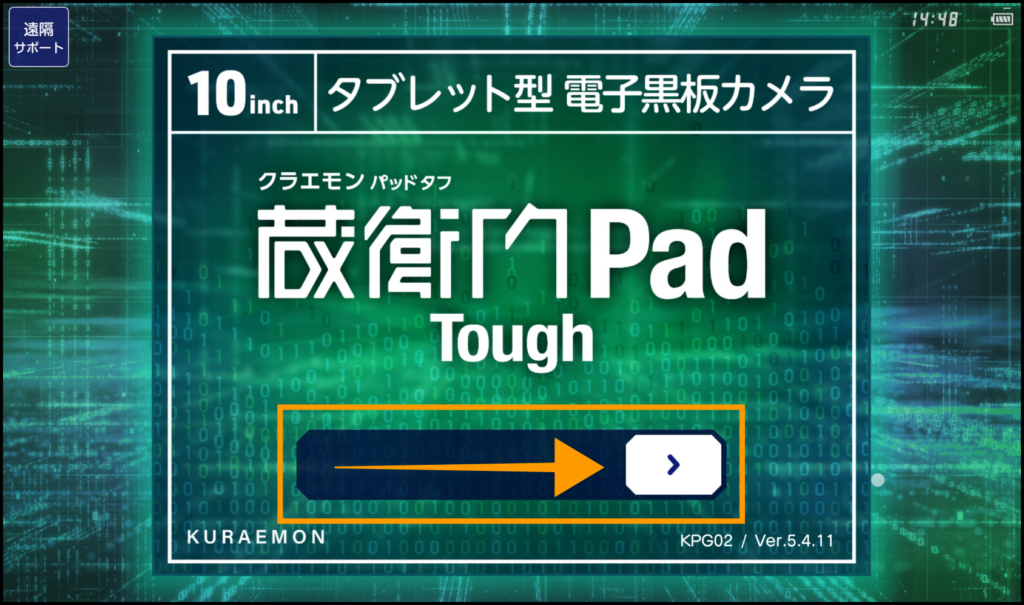
1.ロックスクリーンを右にスライドして解除します。
2. 起動画面中央にある青いボタン「まずは撮ってみる」をタップします。
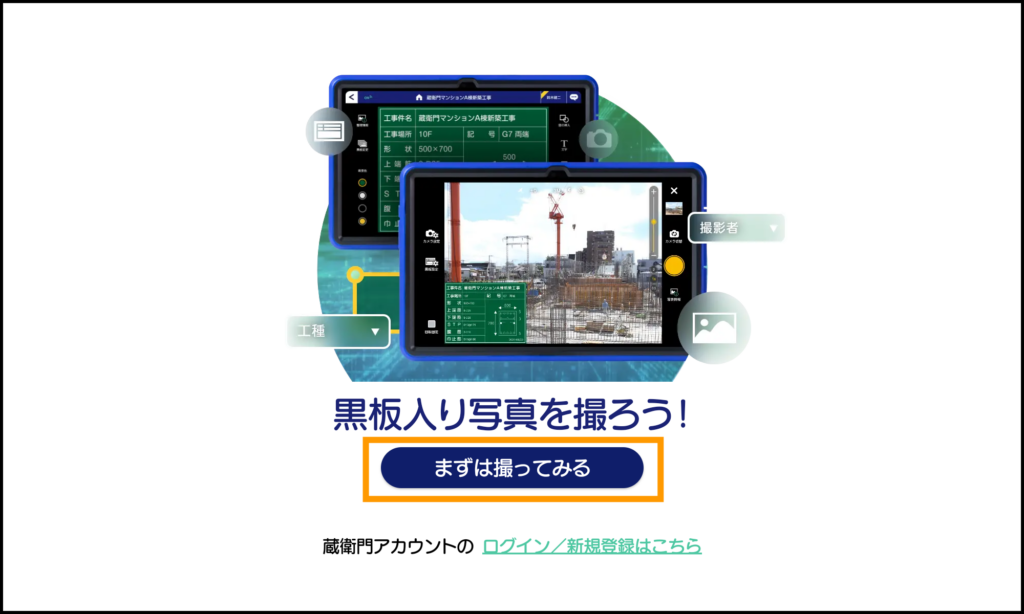
3.サンプル工事で試し撮り
練習用の工事が起動します。黒板の選び方やシャッターの切り方など、現場で使う機能を自由に触ってみましょう。
※ここでの撮影は練習用ですので、何度撮り直しても問題ありません。
・黒板を変更したい場合は、右上の✕ボタンをタップし数回左上の「<」を繰り返すと「工事一覧」が表示されますので、「黒板アイコン」から作成・変更することができます。
ステップ2:インターネットに接続する
通信環境を準備します。ご利用の環境に合わせて確認してください。
・SIMカード(モバイル通信)の場合
SIMカードを差し込んでも接続できない場合は以下の記事をご確認ください。
・Wi-Fiをご利用の場合
Wi-Fiの詳しい接続手順は、以下のガイドをご確認ください。
ステップ3:『蔵衛門』アカウントにログインする
インターネット環境が整えば、本番用の設定となります。
1.撮影画面の右上「✕」を押し左上の「<」を繰り返すと、工事一覧の画面に移動します。左上にある「三」をタップしメニューを開きます。
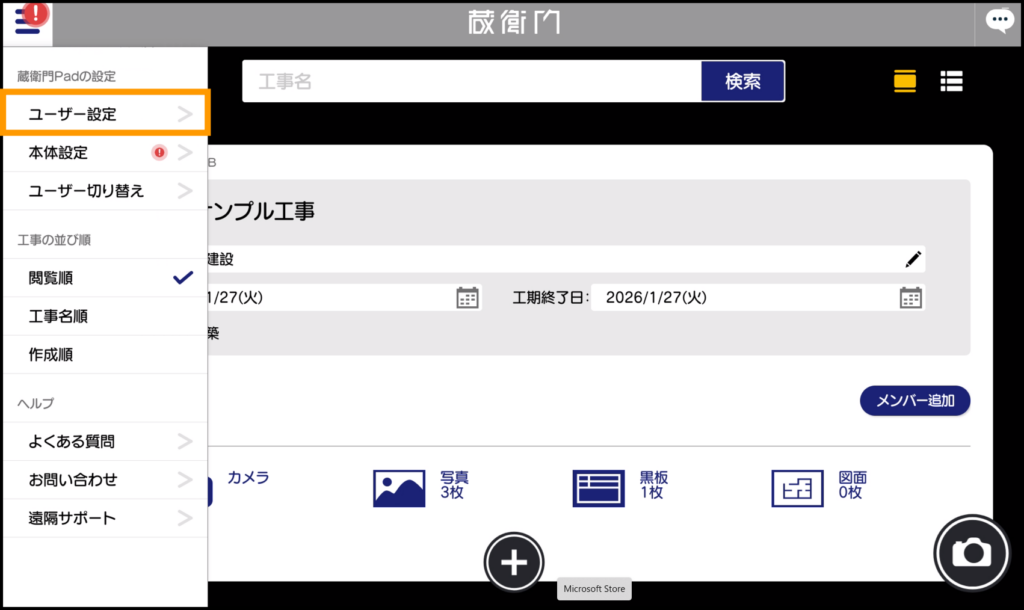
2.「ユーザー設定」をタップし開いた画面の一番下部にある「蔵衛門クラウドのアカウントと連携」をタップ
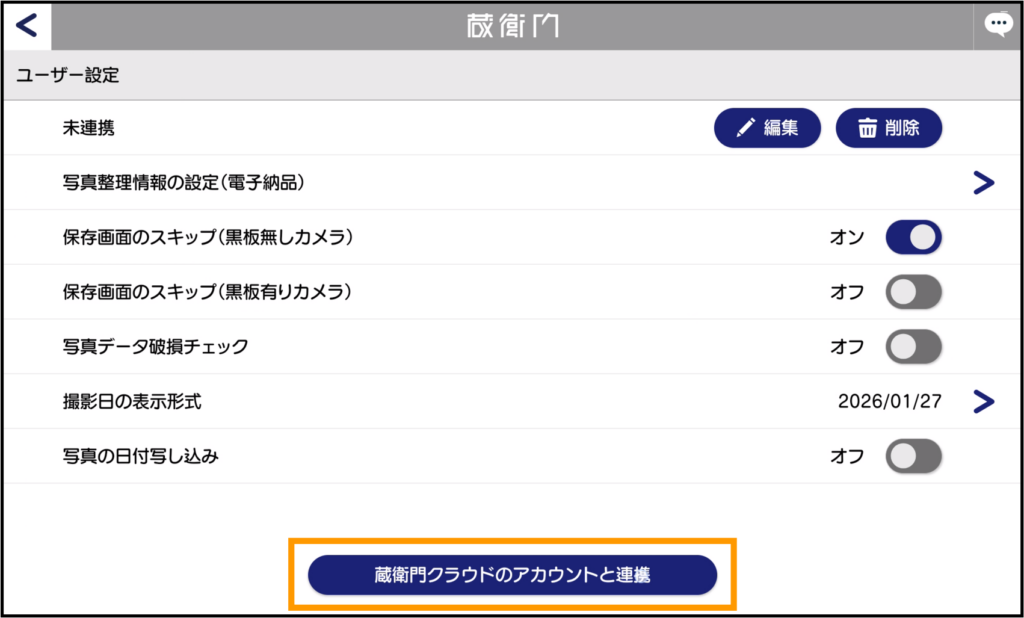
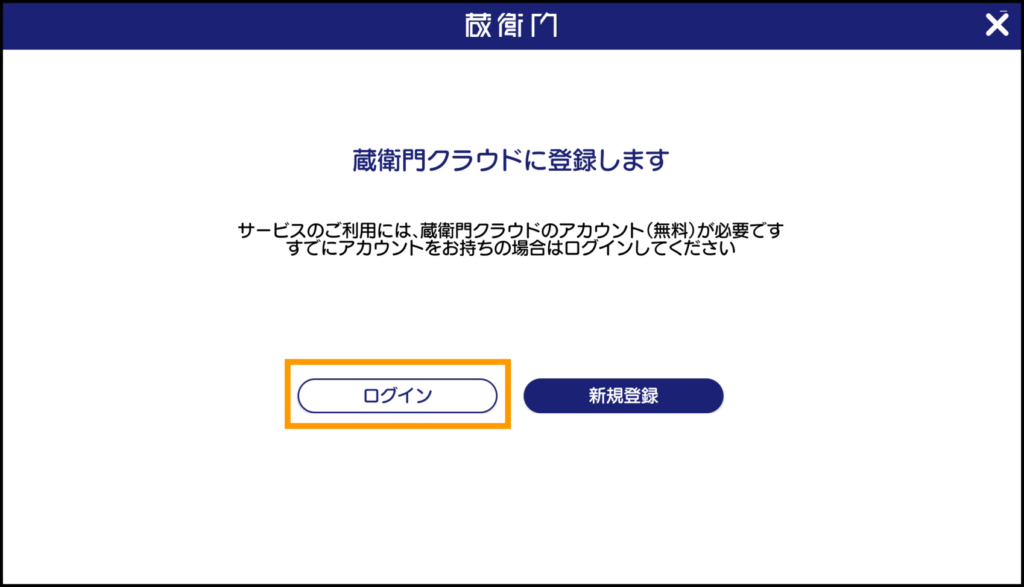
3.『蔵衛門クラウド』に登録します
『蔵衛門』アカウントをお持ちの方:
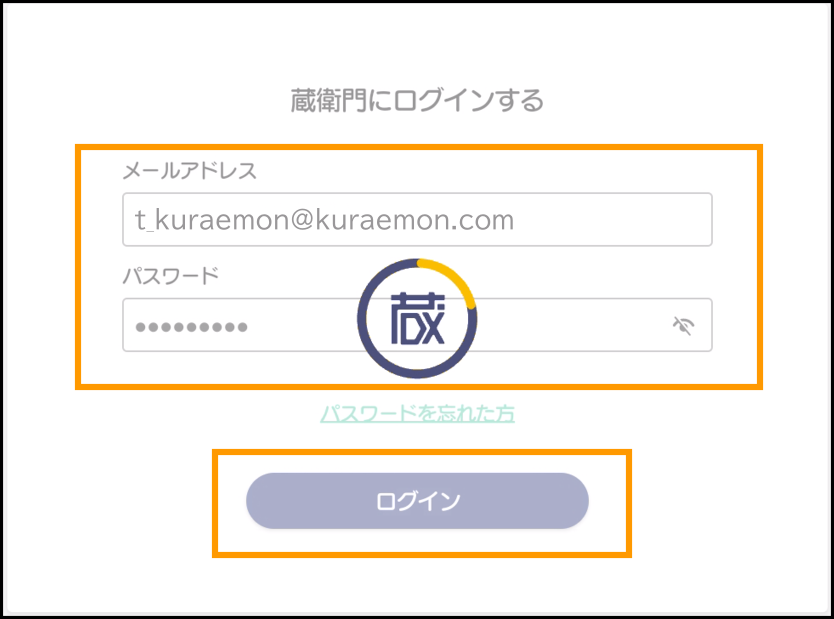
「ログイン」をタップし、メールアドレスとパスワードを入力し「ログイン」をタップします。
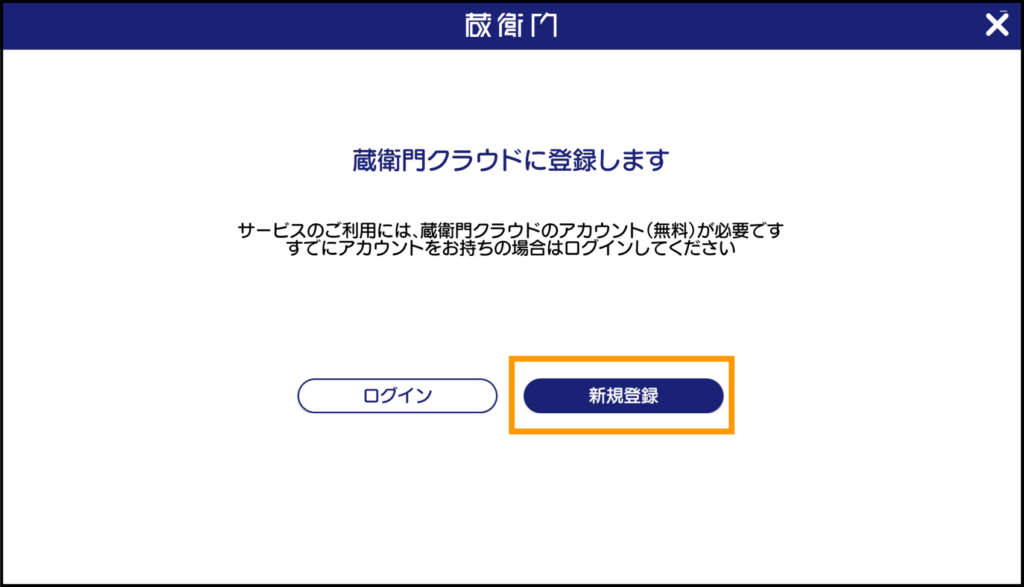
『蔵衛門』アカウントをお持ちでない方:
「新規登録」をタップすると、アカウントの登録に進みます。作成後、再度ステップ3の設定をお願いします。
なお、下記からもアカウント作成が可能です。
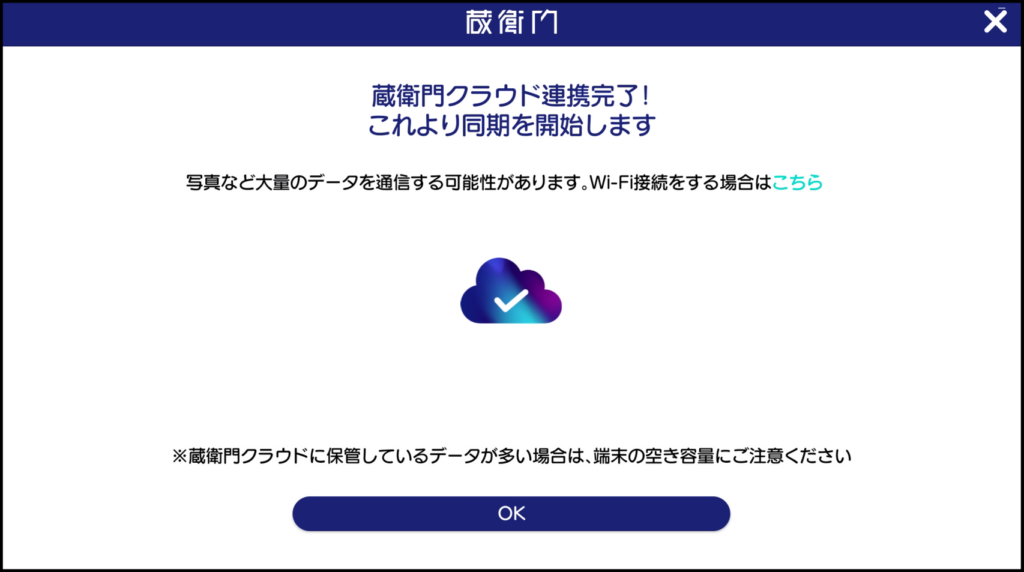
ログインが完了すればクラウドとの同期が始まるため、黒板や写真のアップロード、そして工事参加メンバーとの共有が簡単に行えます
早速、新規工事を作成して本番環境でのご利用を開始しましょう!