












クラウド連携(『蔵衛門』アカウント作成)をせず、USBケーブルを使ってパソコンの『蔵衛門御用達2021』へ写真を取り込みたい方は、以下の手順で進めてください。
オフライン(ケーブル接続)で利用する場合、『蔵衛門』アカウントの作成やログインは不要です。まずは「まずは撮ってみる」ボタンから、撮影を体験しましょう!
ステップ1:まずは撮影を体験する
Pocketサイズの機動力を活かした撮影を、まずは体験してみましょう。
1.アプリを起動する
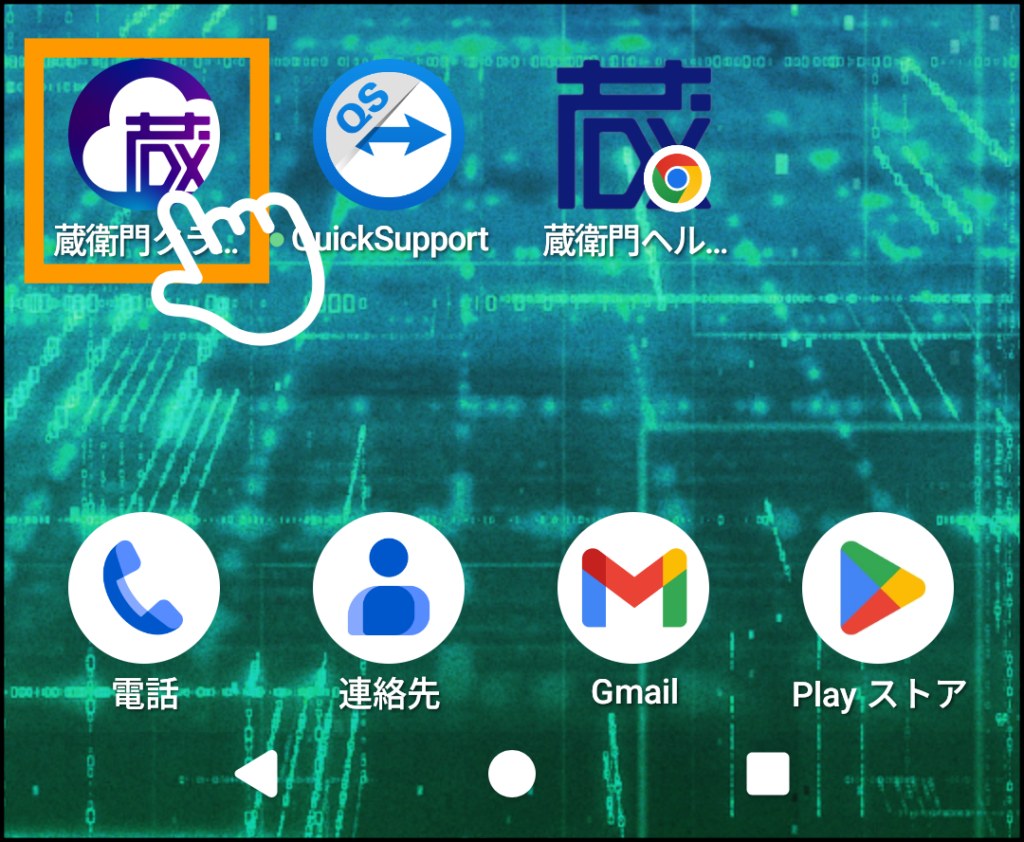
『蔵衛門Pocket』を起動後、ホーム画面にある 『蔵衛門クラウド』 アプリをタップします。
2.「まずは撮ってみる」をタップ
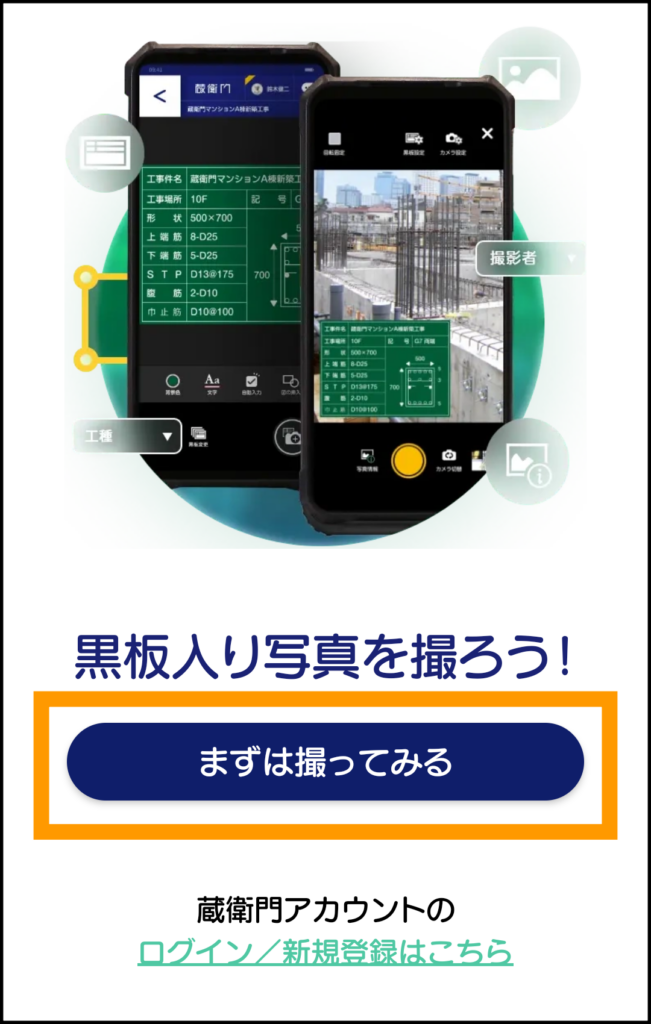
起動画面中央にある青いボタン [まずは撮ってみる] をタップします。
3.サンプル工事で試し撮り
練習用の工事が起動します。黒板の選び方やシャッターの切り方など、自由に触ってみてください。
※ここでの撮影は練習用ですので、何度撮り直しても問題ありません。
◆ 撮影前に確認しておきたい操作ガイド
〇黒板を自分で作ってみたい時は?
撮影画面の右上の [×] ボタンを押し、左上の [<] を数回タップして「工事一覧」に移動します。「黒板アイコン」から、オリジナルの黒板を自由に作成・変更できます。
※黒板のスタイルを変えたい場合は作成画面の「黒板変更」から変えることができます
ステップ2:本番の利用を開始する
(※『蔵衛門』アカウント作成は不要です)
練習が終わったら、本番の工事作成へ進みます。ここで誤ってログイン(アカウント作成)をしないようご注意ください。
1.ユーザー名を設定する:
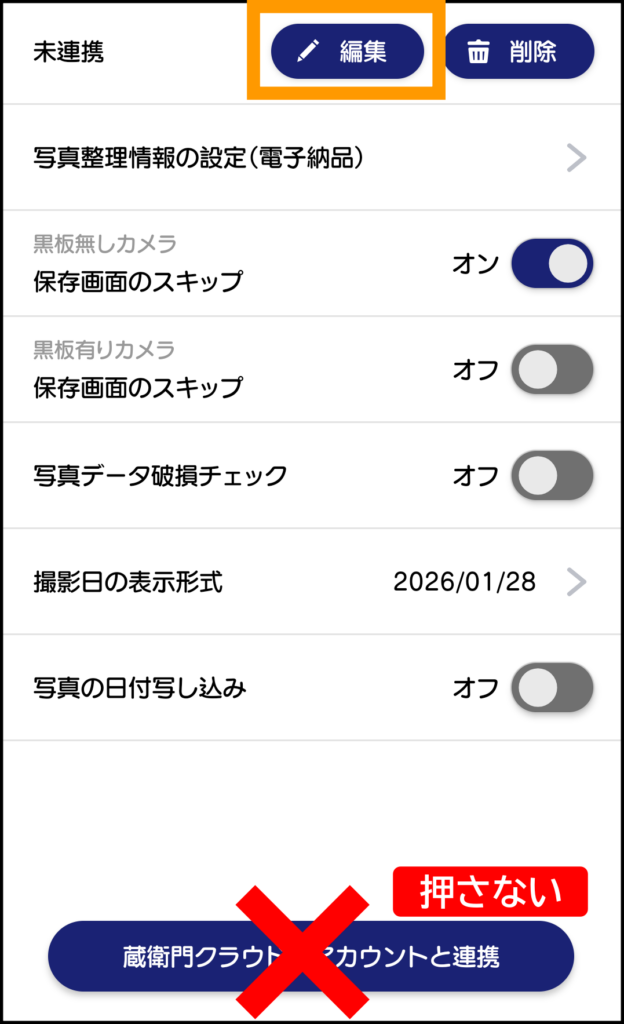
撮影画面の右上「✕」を押し左上の「<」を繰り返すと、工事一覧の画面に移動します。メニュー(左上の「三」)> [ユーザー設定] をタップします。
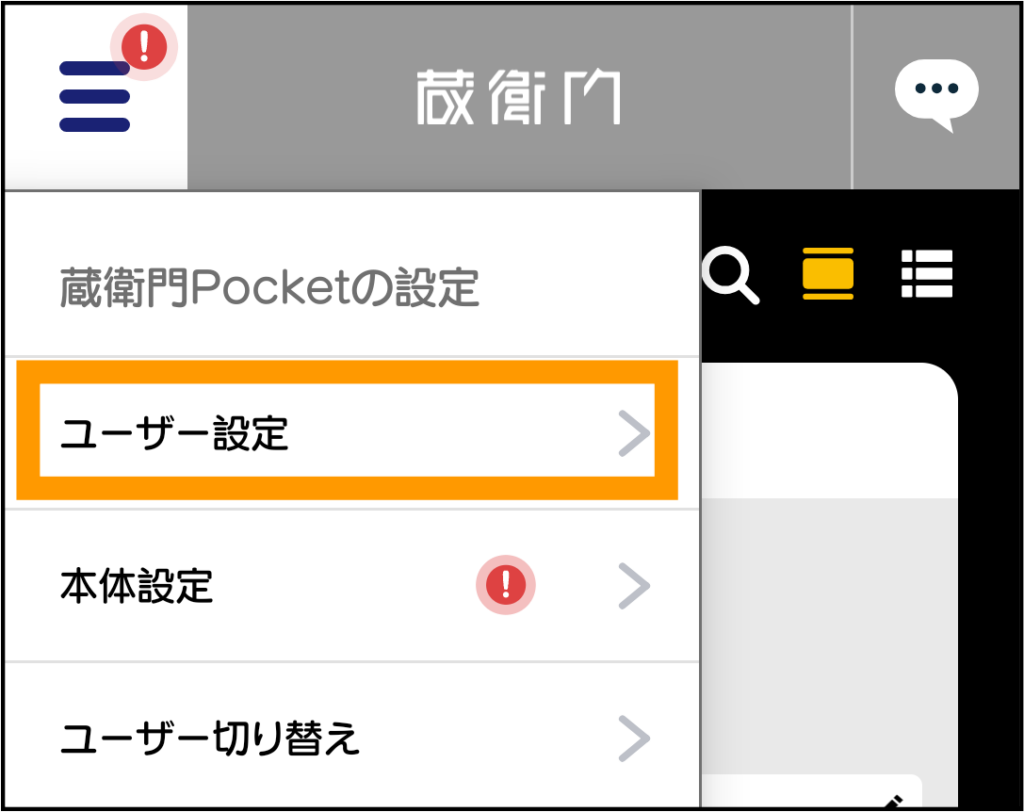
移動した画面の一番上の「未連携」の [編集] をタップ。任意の名前(担当者名など)に変更します。
2.新しい工事を作成する
工事一覧の画面に戻り、中央下の「+」ボタンから新規の工事を作成します。
※工事名や要領区分は後から変更できないため、慎重に入力してください。
3.黒板の作成および撮影
ステップ1で練習した手順に沿って、必要に応じて黒板を作成し、現場の撮影を行ってください。
4.正確な日付のための設定(推奨)
オフラインでも利用可能ですが、正確な日付の設定のため、Wi-Fi設定をしておくことを推奨いたします。
ステップ3:パソコン側の準備(写真の取り込みに必要)
USBケーブルで写真をパソコンへ取り込むには、あらかじめパソコン側に以下のソフトを準備しておく必要があります。
・『蔵衛門御用達2021』:台帳作成ソフト
ライセンスキーの登録方法は以下の記事をご参照ください。
※30日間の体験版のご用意があります。(機能制限あり・継続して使用するには別途購入のライセンスキーが必要)
・『蔵衛門コネクト2020』:
端末とパソコンを繋ぐための無料ソフト
準備が整ったら、撮影した写真を『蔵衛門御用達2021』へ取り込むことができます。
お手数ですが、以下の [お問い合わせフォーム] より「オフラインでの写真取り込み手順書希望」と記載のうえご連絡ください。