












『蔵衛門クラウド』では、ネットワーク接続がある環境であれば、WEBブラウザや『蔵衛門Pad』『蔵衛門Pocket』『蔵衛門カメラ』からいつでも工事の作成が可能です。電子納品する場合としない場合の手順を説明いたします。
▼ 作成手順
1.『蔵衛門クラウド』にログインします。
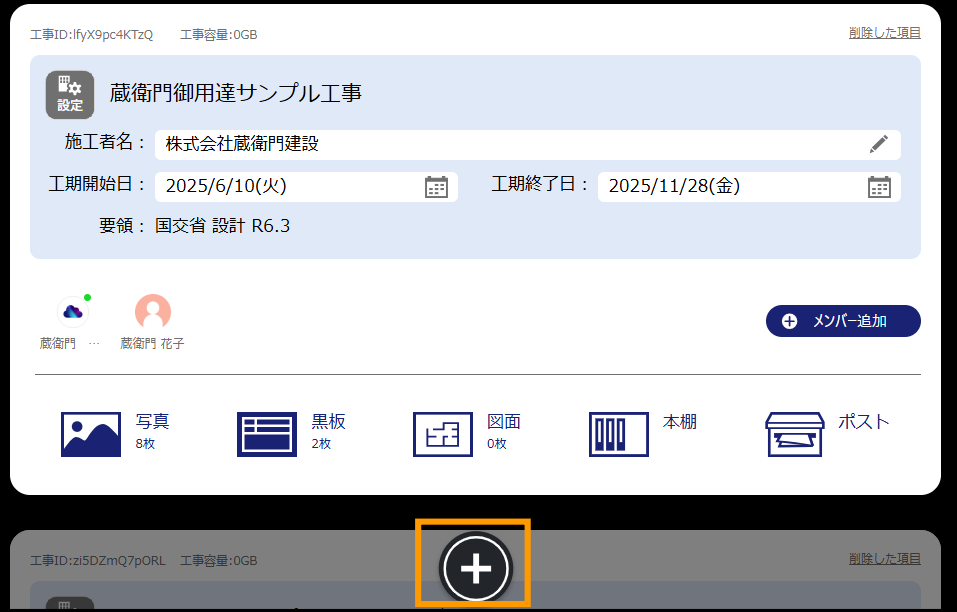
2.【+】ボタンをクリックする
『蔵衛門クラウド』にログインし、工事一覧画面の下部にある【+】(新規工事作成)ボタンをクリックします。
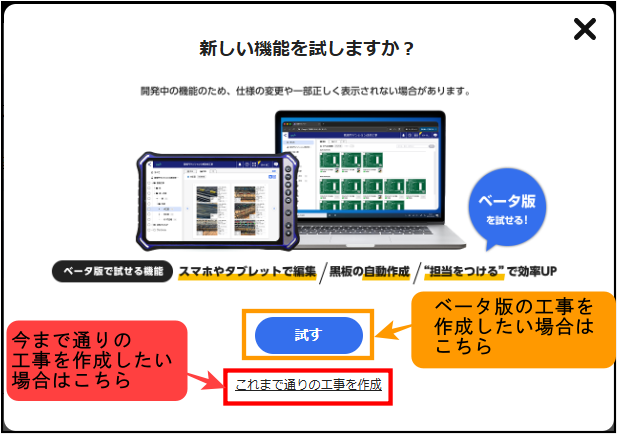
3.「新しい機能を試しますか?」という画面で、「これまで通りの工事を作成」を選択します。
試すで作成する場合:ベータ版の工事が作成できます。 ベータ版工事の作成方法はこちらを参照してください。
これまで通りの工事を作成する場合:今まで通りの工事が作成できます。
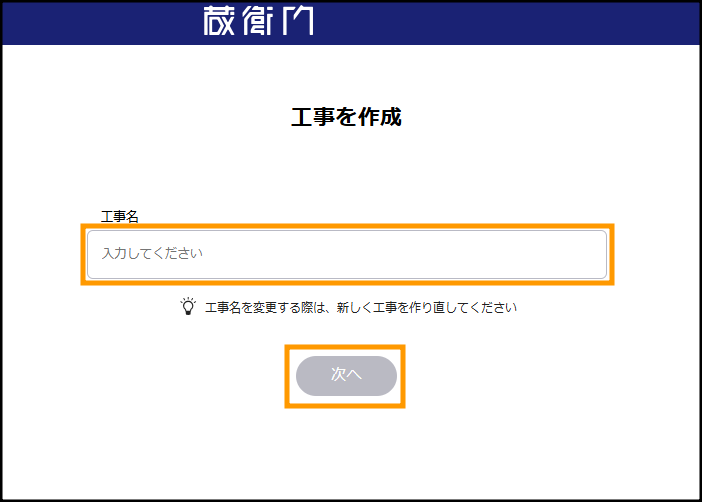
4.工事名を入力する
工事作成の画面に移りますので、新しく作成したい 【工事名】 を入力欄に入力します。入力が終わったら、下にある 【次へ】 ボタンをクリックします。
(※注意:工事名は一度作成するとあとから変更できません。工事名を変更する際は、新しく工事を作り直してください)
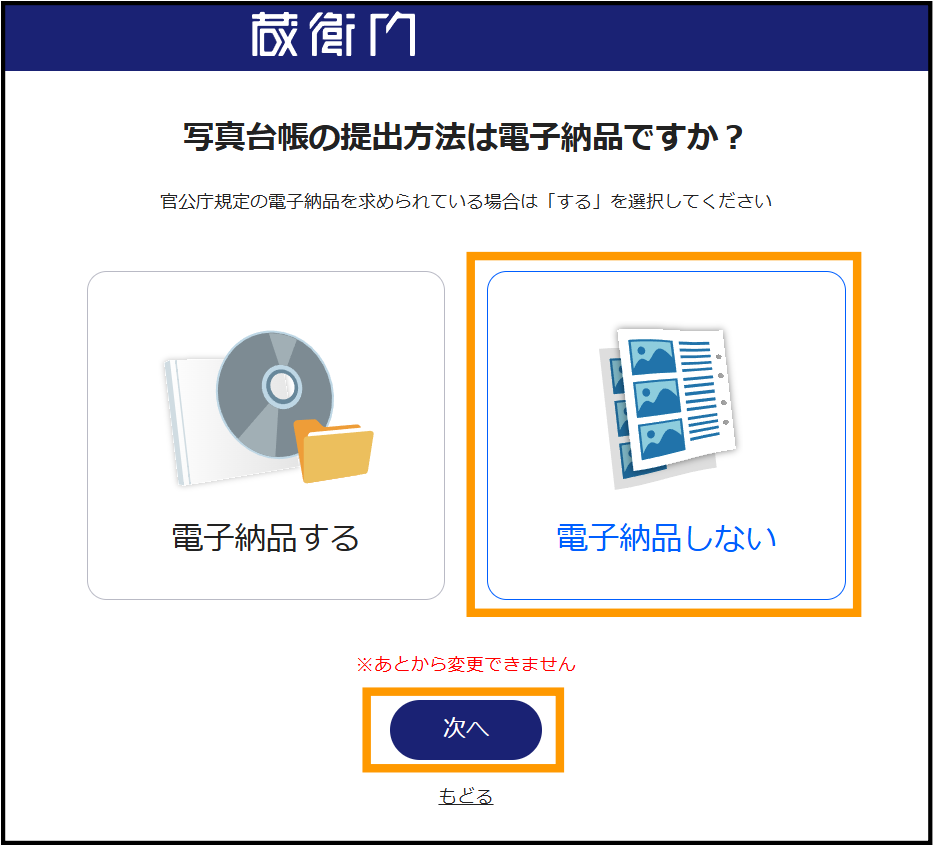
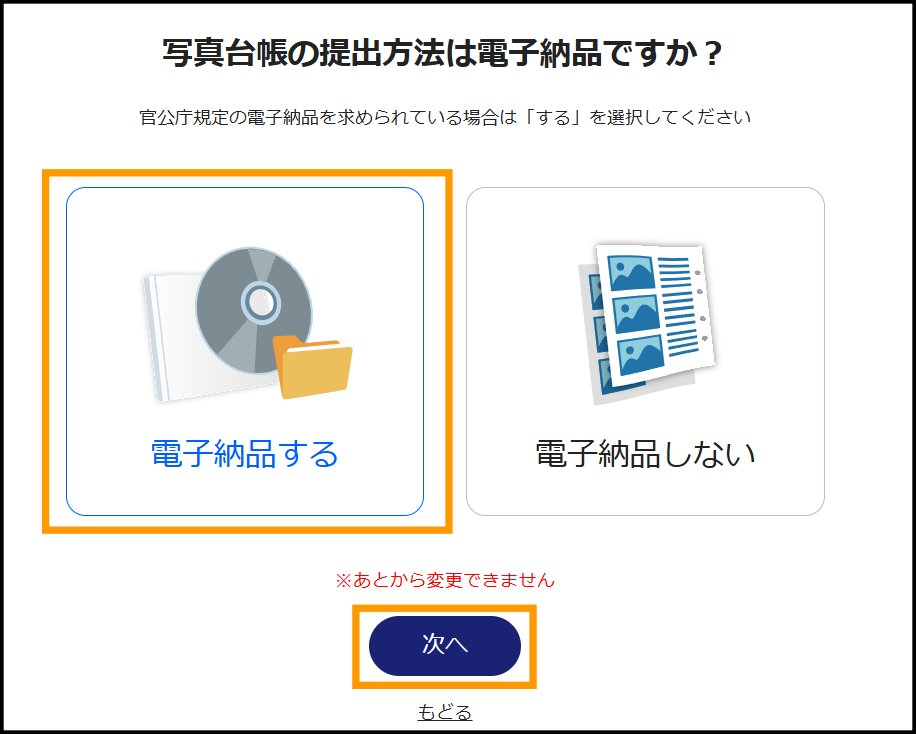
5.「写真台帳の提出方法は電子納品ですか?」という画面で、【電子納品する】 または 【電子納品しない】を選択し、【次へ】をクリックします。
※提出方法はあとから変更できません。
電子納品しない場合:民間工事など、電子納品データ(成果物)の出力が不要
電子納品する場合:官公庁工事など、電子納品データ(成果物)の出力が必要
▼ パターン1:「電子納品しない」場合(民間工事など)
6.「電子納品しない」を選択して【次へ】をクリックする
7.工事の作成完了!工事の一覧画面に表示されます。これで一般工事の作成は完了です!
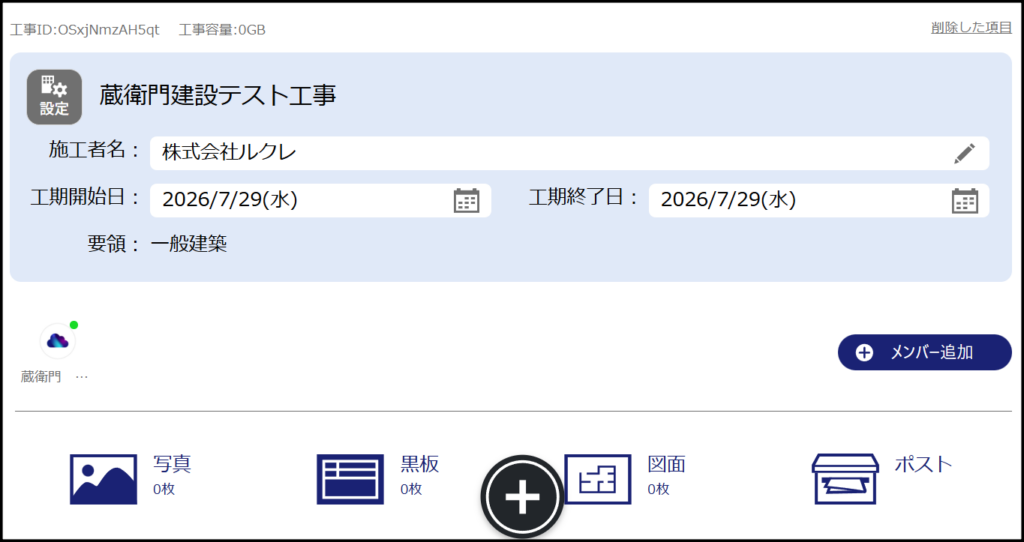
※ 一般工事(電子納品しない)でも、後からフォルダ構成は作れます:
パターン1で作成した一般工事でも、作成完了後に工事の【設定】メニュー >「工事写真の分類(フォルダ構成)」から、いつでも整理情報を設定できます。
▼ パターン2:「電子納品する」場合(官公庁工事など)
6.「電子納品する」を選択する
「写真台帳の提出方法は電子納品ですか?」画面で、【電子納品する】を選択し、【次へ】をクリックします。
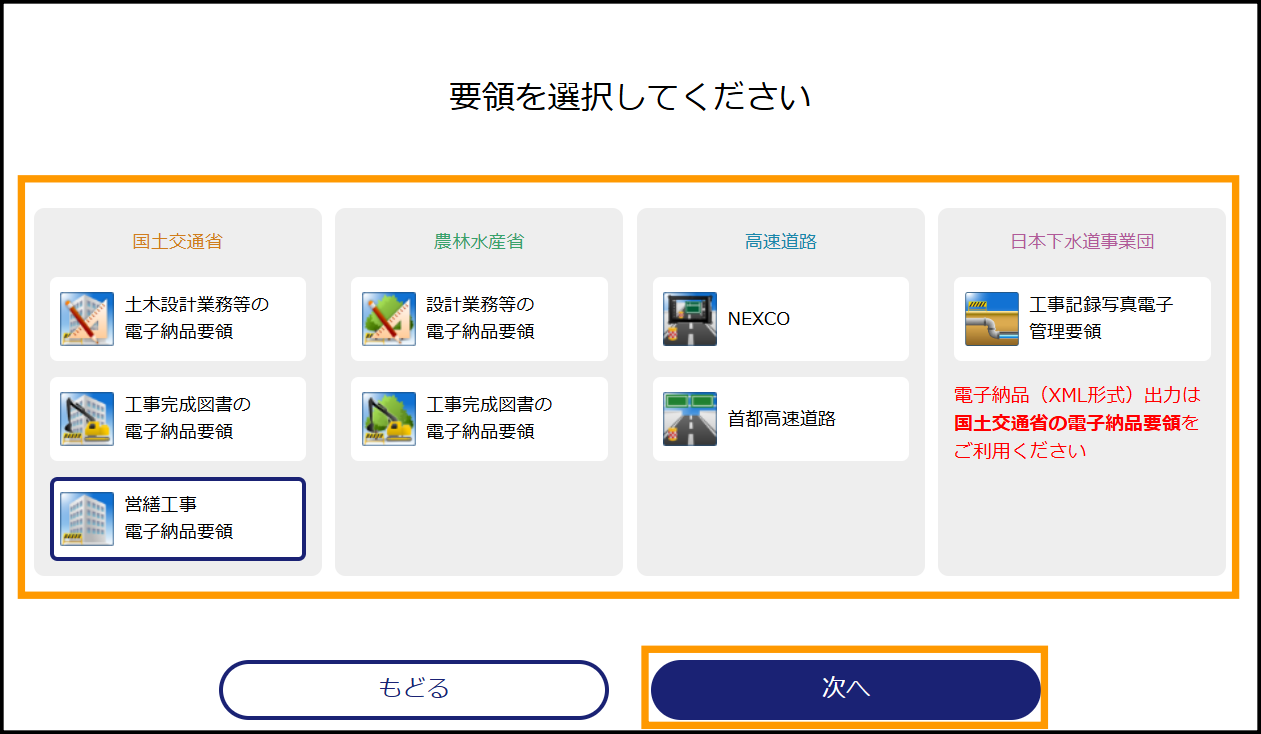
7.発注元の「要領」を選択する
「要領を選択してください」画面で、該当する要領アイコン(例:営繕工事電子納品要領)を選択し、【次へ】をクリックします。
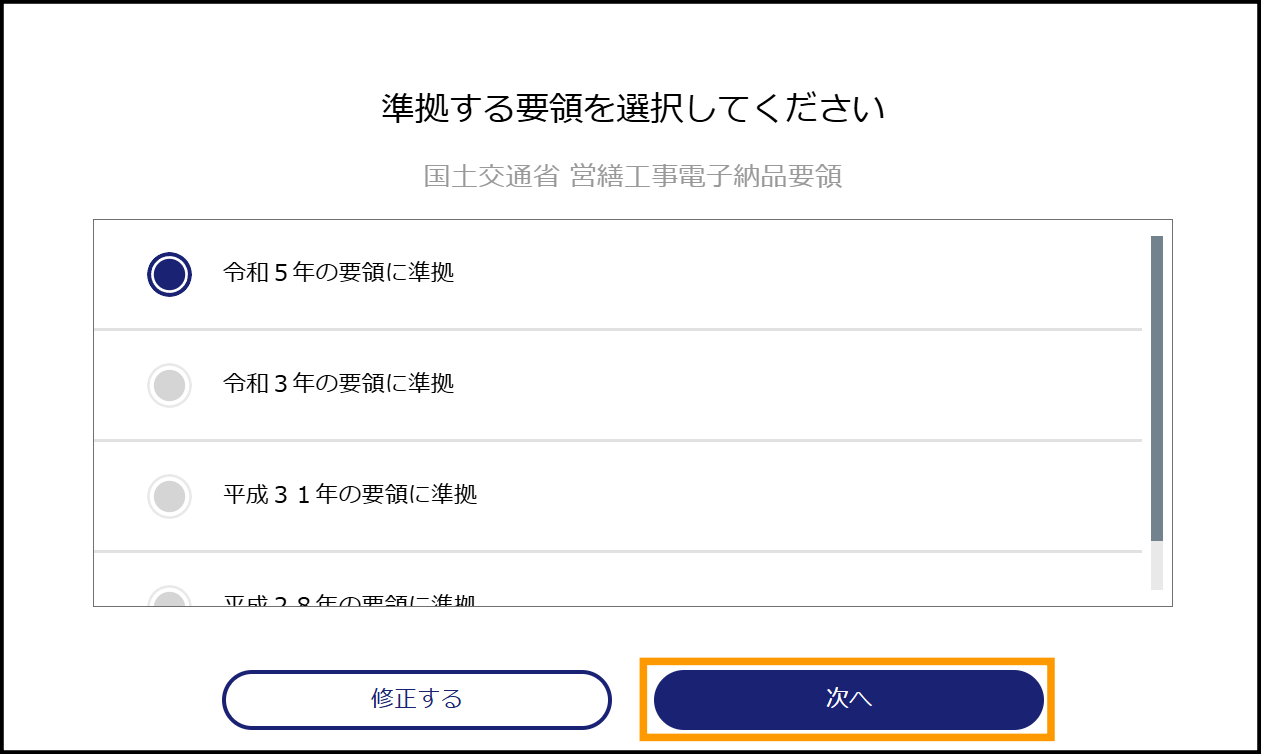
8 .「準拠する要領(年度)」を選択する
「準拠する要領を選択してください」画面で、該当する年度(例:令和5年の要領に準拠)を選択し、【次へ】をクリックします。
9.整理情報(フォルダ構成)を設定する
「整理情報の設定」画面で、必要な工種等を左から追加し、右上の青い【設定する】ボタンをクリックします。
※整理情報は工事作成後でも【設定】メニューからいつでも追加・変更が可能です。
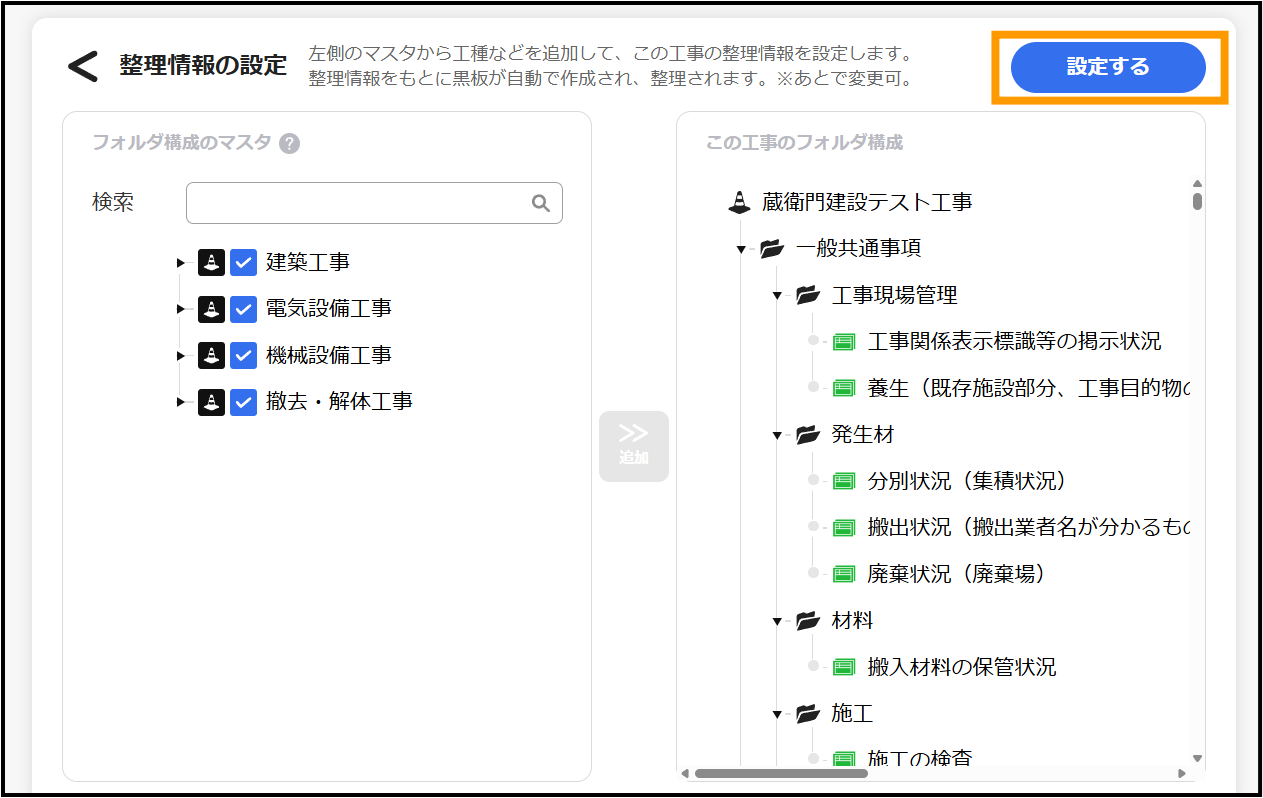
※あとから設定する場合は以下を参考に設定してください。
10.工事の作成完了!要領名が反映された工事が工事一覧画面に表示され、電子納品対応の工事作成が完了します。
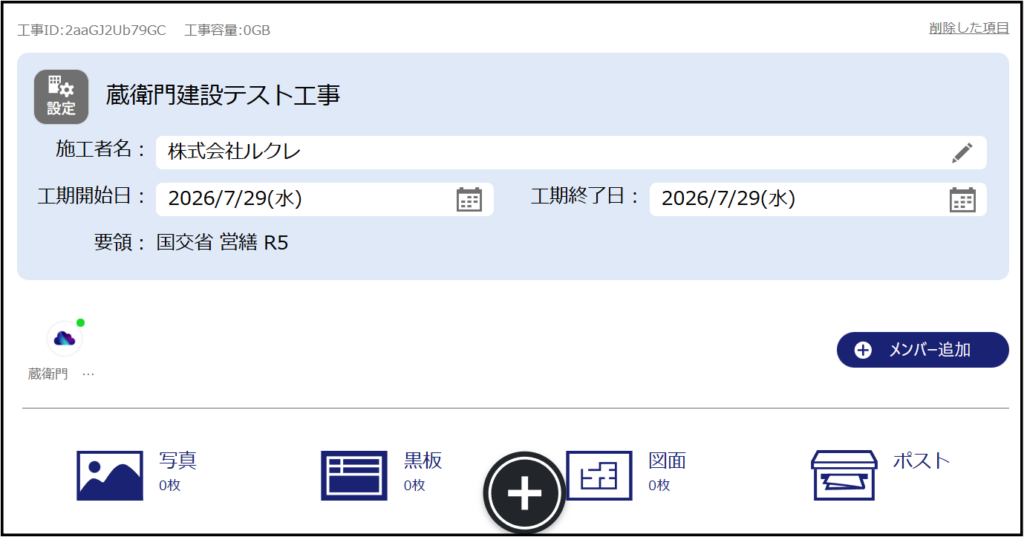
◆工事作成完了後のステップ:メンバーの招待
新規工事の作成、お疲れ様でした!
これで、パソコン『蔵衛門クラウド』や『蔵衛門Pad』、『蔵衛門カメラ』など、同じアカウントでログインできるすべての端末に同じ工事が反映されました。 すぐに黒板を作成したり、現場での撮影を開始したりすることができます。
さらに、チームで効率的に現場を管理するために、一緒に働くメンバーを工事に招待しましょう。 メンバーを追加することで、遠隔地にいても写真や黒板をリアルタイムに共有でき、複数人での分担作業が可能になります。
◆新規工事作成後のステップ:工事にメンバーを追加して共有しましょう!
現場監督や協力会社の方など、最大5名まで一度に招待メールを送ることができます。 ※招待される側も『蔵衛門』のアカウント(無料)が必要です。